يمكنك أن تصنع قصة مصورة كاملة على iPhone، من أول سطر في السيناريو إلى الصورة التي تنشرها. لا تحتاج إلى حاسوب ولا إلى لوح رسم. ولا تحتاج حتى إلى أن ترسم.
يعرض هذا الدليل ثلاث طرق لذلك: بتطبيق قصص مصورة يعمل بالذكاء الاصطناعي، أو على الورق ثم المسح الضوئي، أو على iPad إن أردت أن ترسم بنفسك. تتبع الأمثلة قصة قصيرة واحدة: نورا، 10 سنوات، تبحث عن قطتها الضائعة في سوق ليلي.
باختصار
- اكتب سيناريو قصيرًا. حدّد ما تعرضه كل لوحة ومن يقول ماذا.
- اختر شكلًا: شريط، أو صفحة، أو ويبتون تتصفحه بالتمرير.
- اختر أسلوب رسم والتزم به حتى النهاية.
- اصنع اللوحات: بالذكاء الاصطناعي، أو على الورق، أو على iPad.
- أضف الكلام: الحوار والأفكار والتعليقات.
- صدّر الصور إلى مكتبة الصور، ثم شاركها أو اطبعها.
قبل أن تبدأ: السيناريو والأسلوب
من المغري أن تفتح تطبيقًا وتبدأ في صنع الصور. انتظر. هناك خياران يأتيان أولًا، وهما يحددان شكل كل لوحة تصنعها.
اكتب السيناريو أولًا
يستطيع التطبيق أن يرسم لوحة، لكنه لا يستطيع أن يخمّن قصتك. قبل أن تصنع أي صورة، اكتب:
- القصة في سطرين أو ثلاثة؛
- ما يحدث في كل صفحة، سطرًا واحدًا لكل صفحة؛
- كل لوحة: ماذا نرى، ومن فيها، وماذا يفعل؛
- الكلام: الحوار والتعليقات والمؤثرات الصوتية.
هذه قصة نورا في سطرين:
نورا، 10 سنوات، تبحث تحت المطر في سوق ليلي عن قطتها الضائعة، بسكويت. تجدها على الأسطح. وقد صارت بسكويت الآن بحجم حافلة.
تطبيق “الملاحظات” على iPhone يكفيك لكتابتها. يشرح دليلنا لكتابة سيناريو قصة مصورة كل خطوة، مع أول صفحتين من قصة نورا مكتوبتين كسيناريو، ونموذج مجاني يمكنك لصقه في “الملاحظات”.
اختر شكلًا
الشكل يحدد طريقة قراءة الناس لقصتك. وعلى شاشة صغيرة، الشكل الخطأ صعب القراءة.
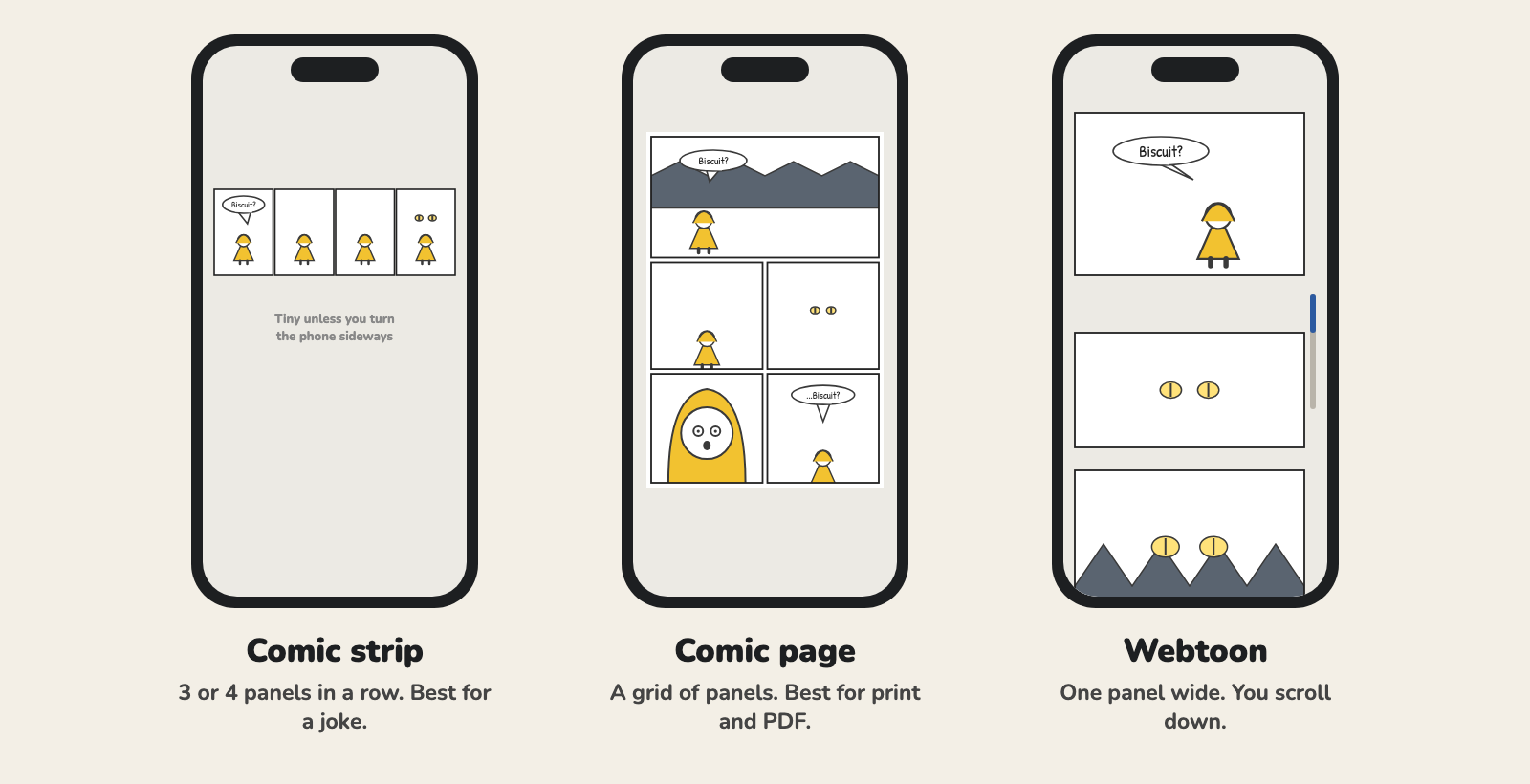
- الشريط المصور: ثلاث لوحات أو أربع في صف واحد، وغالبًا ما تكون النكتة في الأخيرة. على هاتف في وضع عمودي يظهر الشريط صغيرًا، فاجعل الكلام قصيرًا. جرّب صانع الشرائط المصورة.
- صفحة القصص المصورة: لوحات في شبكة، مثل كتاب قصص مصورة مطبوع. اختر هذا الشكل إن أردت طباعة قصتك أو صنع ملف PDF.
- الويبتون: بعرض لوحة واحدة، تقرؤه بالتمرير إلى الأسفل. هذا هو الشكل المصمم للهواتف. اطّلع على صانع الويبتون.
اختر أسلوب رسم
اختر أسلوبًا يناسب القصة، ثم التزم به. القصة المصورة التي يتغير أسلوبها في المنتصف تبدو كأنها قصتان.
- المانغا: أبيض وأسود، وعيون كبيرة، وخطوط سريعة. تناسب قصص الحركة وقصص المدرسة والدراما. اطّلع على صانع المانغا بالذكاء الاصطناعي.
- الويبتون: خطوط نظيفة وألوان كاملة. يناسب قصص الحب والحياة اليومية.
- القصص المصورة الأمريكية: حبر عريض وظلال عميقة. تناسب الأبطال والمعارك. اطّلع على صانع قصص الأبطال الخارقين.
- الكرتون: أشكال مستديرة وألوان زاهية. يناسب النكات وقصص الأطفال. اطّلع على صانع الكرتون.
تجري قصة نورا في الليل، تحت المطر، مع قطة عملاقة. تصلح أن تكون مانغا بالأبيض والأسود أو ويبتون ملونًا.
لنكتة سريعة، تكفي شخصيات من خطوط بسيطة. أداتنا المجانية صانع rage comics تصنع واحدة في متصفحك.
اختر طريقتك
| تطبيق ذكاء اصطناعي على iPhone | الورق، ثم المسح بـ iPhone | iPad | |
|---|---|---|---|
| مهارة الرسم | لا | نعم | نعم |
| ما تحتاجه | iPhone | ورق وقلم رصاص وقلم حبر أسود | iPad، وتطبيق رسم، ومن الأفضل Apple Pencil |
| التكلفة | تدفع مقابل كل صورة | قلم وورق | iPad وقلم Pencil والتطبيق |
| الأنسب لـ | الكتّاب الذين لا يرسمون | من يحب الرسم باليد | من يريد الرسم على الشاشة |
يتناول القسم التالي طريقة الذكاء الاصطناعي. إن كنت تفضّل الرسم، فانتقل إلى إذا كنت تفضل الرسم بنفسك.
كيف تصنع قصة مصورة على iPhone باستخدام Emaki
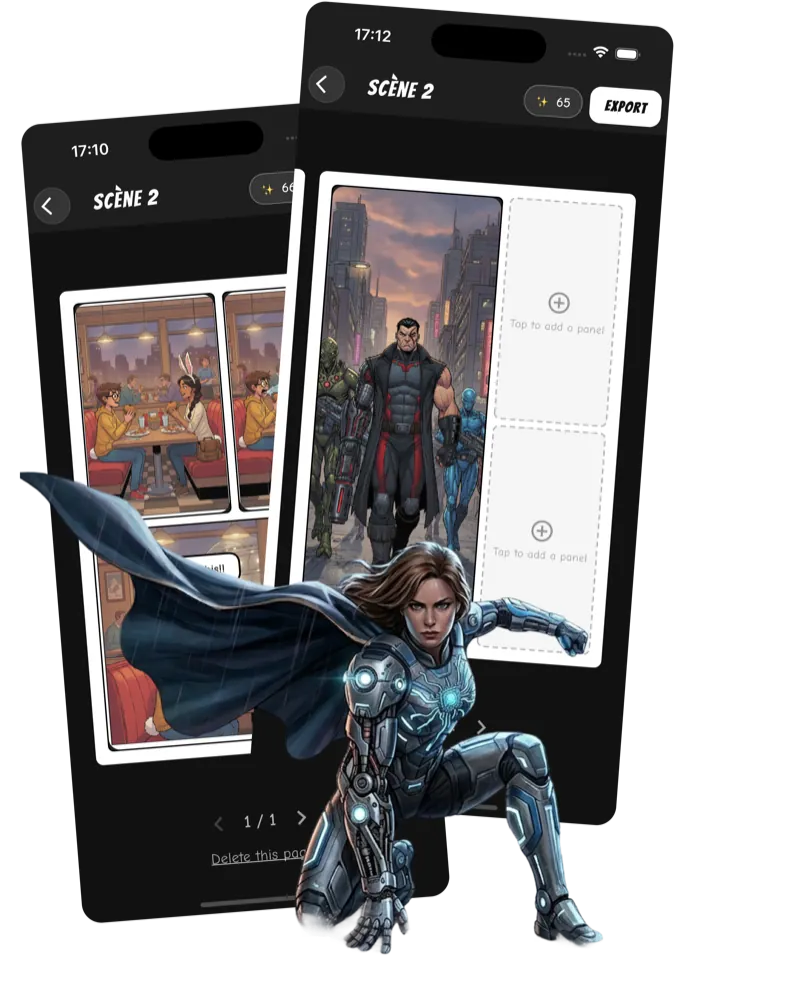
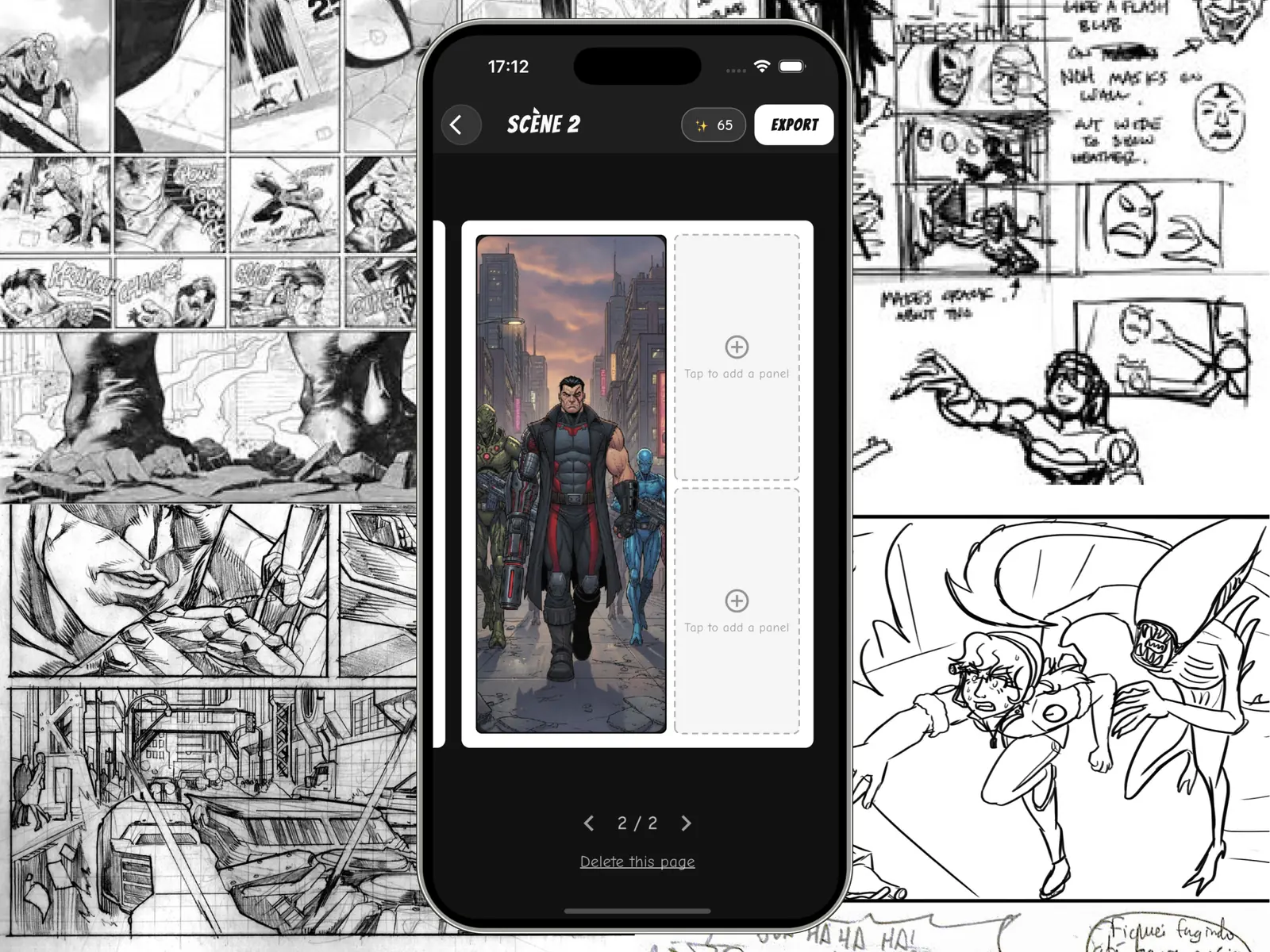
Emaki هو تطبيقنا لصنع القصص المصورة على iPhone. تصف كل لوحة بالكلمات، فيرسمها بالأسلوب الذي اخترته. إليك طريقة صنع قصة نورا به.

الخطوة 1: أنشئ مشروعًا واختر الأسلوب
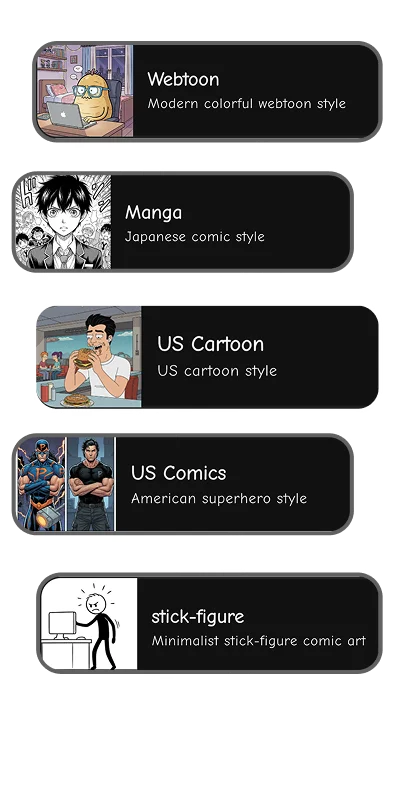
ابدأ مشروعًا جديدًا، وأعطِ قصتك اسمًا، ثم اختر أسلوبها. تضم القائمة Manga و Webtoon و US Comics و US Cartoon، وأسلوبًا داكنًا، وأسلوب الشخصيات المرسومة بخطوط بسيطة. اختر الأسلوب الذي قررته قبل أن تبدأ.
الخطوة 2: أنشئ شخصياتك
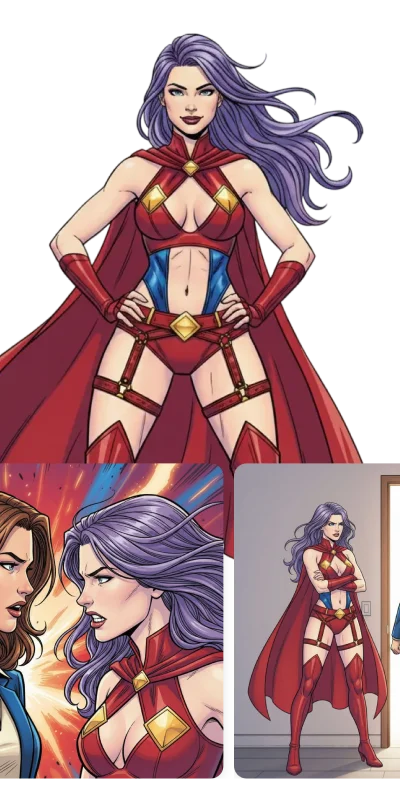
أنشئ كل شخصية رئيسية مرة واحدة، قبل أي لوحة. أعطها اسمًا وصِف شكلها: الشعر، والوجه، والملابس، وتفصيلًا واحدًا يلفت النظر. يمكنك أيضًا تحديد عمرها وبنيتها ودورها في القصة، أو البدء من صورة.
لنورا: فتاة في العاشرة، شعر أسود قصير، معطف مطر أصفر والقلنسوة على رأسها، حذاء مطاطي طويل أكبر من مقاسها.
من الآن فصاعدًا، اكتب اسم الشخصية في وصف كل لوحة. يرسمها التطبيق بالشكل نفسه في كل مرة، فتحتفظ نورا بوجهها ومعطفها الأصفر من أول لوحة إلى آخر لوحة. تشرح صفحة صانع الشخصيات بالذكاء الاصطناعي كيف يعمل ذلك.
الخطوة 3: اختر تخطيطًا
أضف مشهدًا واختر طريقة ترتيب لوحاته:
- شريط: كل اللوحات في صف واحد.
- صفحة قصص مصورة: لوحات على صفحات. لكل صفحة، تختار تخطيطًا من ستة.
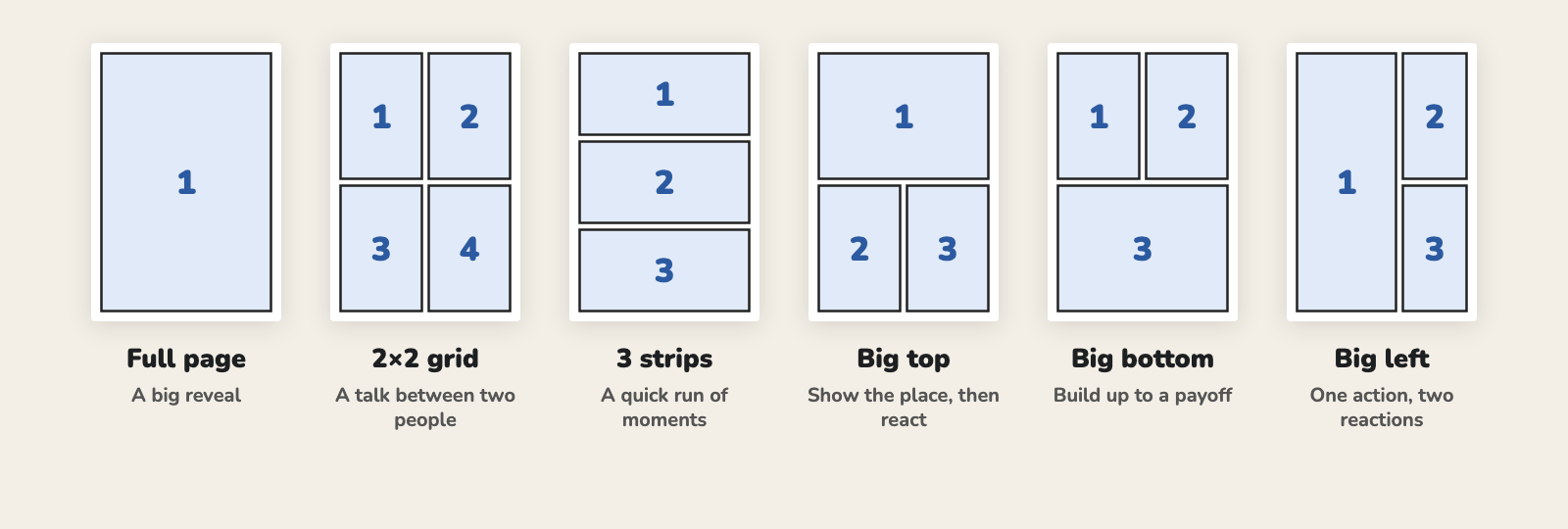
اختر التخطيط المناسب للحظة. يمكن أن تأخذ صفحة نورا الأولى تخطيط كبيرة في الأعلى: منظر واسع للسوق تحت المطر، ثم لوحتان صغيرتان وهي تسأل الناس. صفحتها الثانية هي لحظة الكشف، بسكويت ملتفّة فوق ثلاثة أسطح، لذلك تأخذ صفحة كاملة.
الخطوة 4: صِف كل لوحة
اضغط على لوحة فارغة واكتب ما تعرضه: المكان، والحدث، ومن فيها. اضغط على شخصية لإضافة اسمها إلى الوصف. ثم اضغط على إنشاء صورة. إن أعجبتك النتيجة، فاضغط على تأكيد. وإن لم تعجبك، فاضغط على إعادة المحاولة.
السيناريو يقوم بمعظم العمل هنا. انسخ وصف كل لوحة منه، واحتفظ بالعادات التي علّمك إياها: قل مدى قربنا، ومن في اللقطة، والتفصيل الوحيد المهم. مثلًا:
لقطة واسعة. سوق ليلي تحت المطر، وفوانيس ورقية فوق الأكشاك. نورا تسلّط ضوء مصباح يدوي تحت كشك فاكهة.
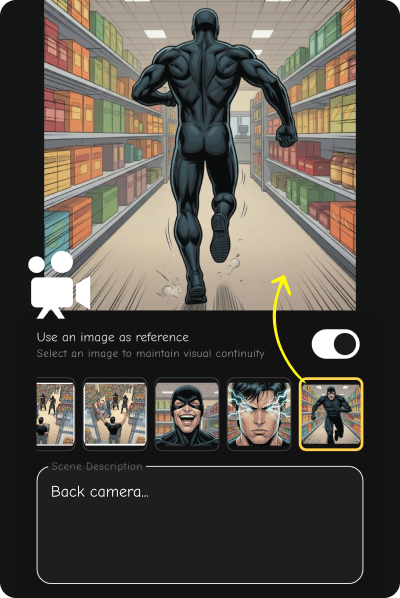
عندما يجب أن تطابق لوحة اللوحة التي قبلها، فعّل استخدم صورة كمرجع واختر تلك اللوحة. يستخدمها التطبيق ليحافظ على شكل المشهد نفسه.
كل صورة تنشئها تستهلك رصيدًا واحدًا. ويكلّف الغلاف رصيدين، وتحصل مقابلهما على ثلاثة أغلفة تختار منها.
الخطوة 5: أضف فقاعات الكلام
اضغط على فقاعة، واكتب السطر، ثم اختر نوعها: يتحدث أو يفكر أو سرد (تعليق). اسحب الفقاعة إلى مكانها ووجّه ذيلها نحو المتحدث. تعرض صفحة صانع فقاعات الكلام كل نوع.
اجعل كل فقاعة قصيرة. يضع دليل صيغة السيناريو من Dark Horse حدًا أقصى بنحو 25 كلمة للفقاعة. على شاشة الهاتف، ابقَ أقل من ذلك بكثير.
الخطوة 6: صدّر وشارك
اضغط على تصدير واختر ما تريد حفظه:
- للشريط: الشريط كله في صورة واحدة طويلة، أو كل لوحة وحدها.
- للصفحات: صورة واحدة لكل صفحة، أو صورة لكل لوحة.
يحفظ التطبيق الصور في مكتبة الصور. ومن هناك، انشرها أو أرسلها أو اطبعها. للويبتون، احفظ كل لوحة وحدها وانشرها بترتيب القراءة.
إذا كنت تفضل الرسم بنفسك
الذكاء الاصطناعي طريقة واحدة. إن كنت تحب الرسم، فلديك خياران جيدان، ولا يحتاج أي منهما إلى حاسوب.
على الورق، ثم المسح الضوئي بـ iPhone
الورق ما زال أرخص طريقة لرسم قصة مصورة، ويستطيع iPhone أن يحوّل الصفحات إلى ملفات نظيفة.
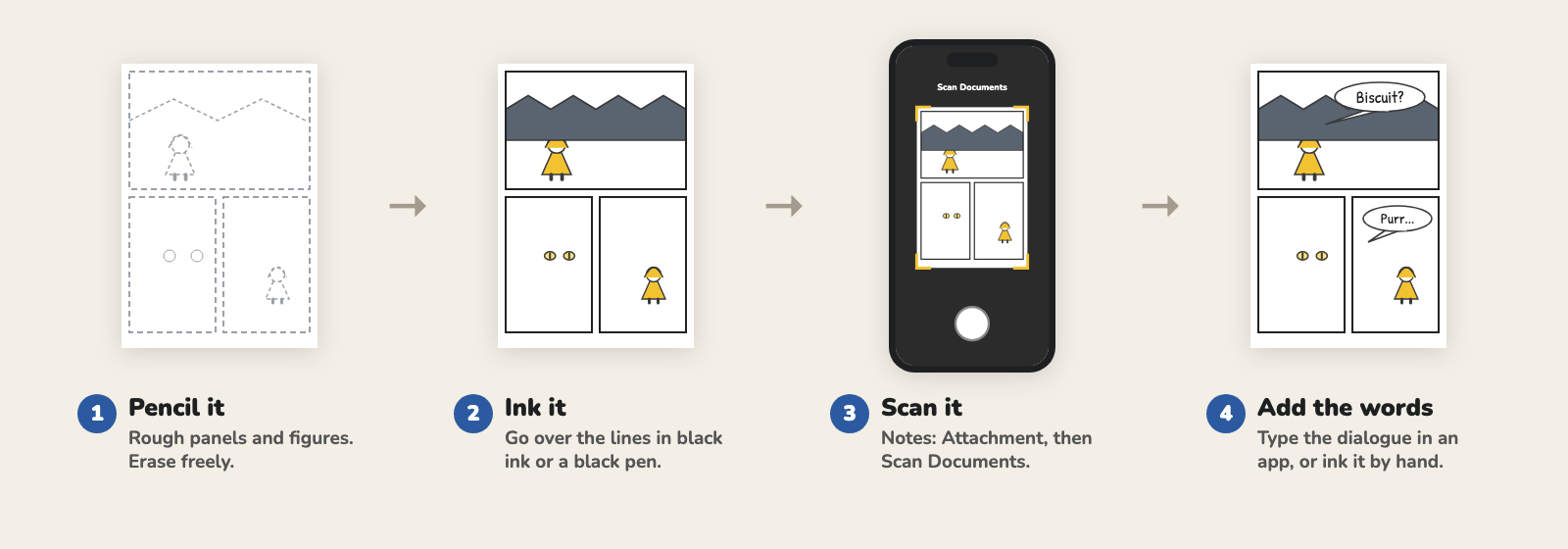
- ارسم الصفحة بالقلم الرصاص. ارسم حدود اللوحات والشخصيات بشكل تقريبي. امسح بالممحاة قدر ما تشاء.
- حبّرها. مرّر قلمًا أسود على الخطوط التي تريد الإبقاء عليها. المسح الضوئي يلتقط الحبر الأسود أفضل بكثير من الرصاص.
- امسحها ضوئيًا. في تطبيق “الملاحظات”، افتح ملاحظة، واضغط على زر المرفق، ثم اضغط على مسح مستند ضوئيًا. امسك الهاتف فوق الصفحة. في الوضع “تلقائي”، يلتقط الهاتف النسخة الضوئية بنفسه. في الوضع اليدوي، اضغط على زر الغالق، واسحب الزوايا لتطابق الصفحة، ثم اضغط على الاحتفاظ بالنسخة الضوئية. اضغط على تم عندما تنتهي من كل صفحاتك (دليل Apple). ويستطيع تطبيق “الملفات” المسح الضوئي أيضًا.
- أضف الكلام. اكتبه بخط يدك بالحبر، أو استورد صورة الصفحة إلى تطبيق رسم واكتب الكلام فوقها.
للحصول على مسح نظيف، اعمل في ضوء النهار، وضع الصفحة مسطحة، وامسح صفحة واحدة في كل مرة.
على iPad
يعمل Apple Pencil مع iPad، لا مع iPhone. إن أردت الرسم على شاشة بقلم، فـ iPad هو الأداة الأفضل. أربعة تطبيقات تستحق النظر (أسعار App Store في الولايات المتحدة، نوفمبر 2026):
- Clip Studio Paint: مصمم للقصص المصورة، وفيه “إطارات اللوحات، وفقاعات الكلام، والنصوص، وخطوط التأثير، والتظليل النقطي”. يعمل باشتراك مدفوع، شهري أو سنوي، بعد فترة تجربة مجانية مدتها 30 يومًا. تضيف خطة EX أدوات للقصص المصورة ذات الصفحات الكثيرة. وهناك أيضًا نسخة iPhone، مجانية لمدة 30 ساعة في الشهر.
- Procreate: 12.99 دولار، تدفعها مرة واحدة، على iPad فقط. هو تطبيق رسم قبل كل شيء: لا أداة فيه مخصصة للوحات أو لفقاعات الكلام، فترسمها بنفسك. نسخته لـ iPhone، Procreate Pocket، تكلّف 5.99 دولار.
- ibis Paint X: مجاني، مع إعلانات، على iPhone و iPad. أداة Frame Divider فيه تقسّم الصفحة إلى لوحات.
- MediBang Paint: مجاني. تصنع اللوحات بتقطيع الصفحة، ويأتي مع خطوط طباعية مجانية للكلام.
يعمل Emaki على iPad أيضًا، إن أردت شاشة أكبر لطريقة الذكاء الاصطناعي.
نصائح للشاشة الصغيرة
- أبقِ السيناريو مفتوحًا في “الملاحظات”. انسخ منه وصف كل لوحة وأنت تتقدم.
- اقرأ الكلام بحجمه الحقيقي. افتح الصورة المصدّرة في “الصور” دون تكبير. إن لم تستطع قراءة فقاعة، فاحذف بعض كلماتها.
- استخدم لوحات أقل في الصفحة. صفحة من تسع لوحات صعبة القراءة على الهاتف. ثلاث لوحات أو أربع تُقرأ بسهولة.
- أعطِ لحظة الكشف لوحتها الخاصة. في الويبتون، اترك مساحة فارغة قبلها، حتى يضطر القارئ إلى التمرير ليراها.
أخطاء شائعة
- البدء من دون سيناريو. تنتهي بصور جميلة لا تحكي قصة.
- تغيير الأسلوب في المنتصف. اختر أسلوبًا واحدًا في البداية والتزم به.
- إغفال الاسم في وصف اللوحة. في Emaki، الاسم يخبر التطبيق أن يستخدم الشكل الذي أعددته. ومن دونه، قد تحصل نورا على وجه جديد.
- لحظتان في لوحة واحدة. “نورا تفتح الباب وتركض نازلة على الدرج” لوحتان.
- كلام كثير. كل كلمة تغطي جزءًا من الصورة.
الأسئلة الشائعة
هل يمكن صنع قصة مصورة على iPhone مجانًا؟
نعم. ارسم على الورق وامسحه ضوئيًا بتطبيق “الملاحظات”، أو ارسم في تطبيق مجاني مثل ibis Paint X أو MediBang Paint. تطبيقات القصص المصورة بالذكاء الاصطناعي تتقاضى مقابل الصور. في Emaki، يحصل الحساب الجديد على رصيد مجاني واحد، يصنع صورة واحدة. بعد ذلك، تشتري رصيدًا أو تشترك. والرصيد الذي تشتريه لا تنتهي صلاحيته أبدًا.
ما أفضل تطبيق لصنع قصة مصورة على iPhone؟
يعتمد ذلك على ما إذا كنت ترسم. إن كنت لا ترسم، فتطبيق قصص مصورة بالذكاء الاصطناعي مثل Emaki يصنع اللوحات من أوصافك. وإن كنت ترسم، ففي Clip Studio Paint أدوات للوحات والفقاعات، و ibis Paint X بداية جيدة ومجانية.
هل أستطيع استخدام Apple Pencil مع iPhone؟
لا. يعمل Apple Pencil مع iPad فقط. على iPhone، ارسم بإصبعك، أو ارسم على الورق وامسح الصفحات ضوئيًا.
هل أستطيع صنع ويبتون على iPhone؟
نعم. خطّط له بعرض لوحة واحدة، واصنع اللوحات، ثم انشرها بترتيب القراءة. اطّلع على صانع الويبتون.
هل أستطيع طباعة قصة مصورة صنعتها على iPhone؟
نعم. في Emaki، صدّر صورة واحدة لكل صفحة واطبعها. أما الصفحات الورقية، فالنسخة الضوئية من “الملاحظات” جاهزة للطباعة.
اصنع صفحتك الأولى
لديك سيناريو؟ حمّل Emaki، وأنشئ شخصيتك الرئيسية، واصنع صفحتك الأولى.