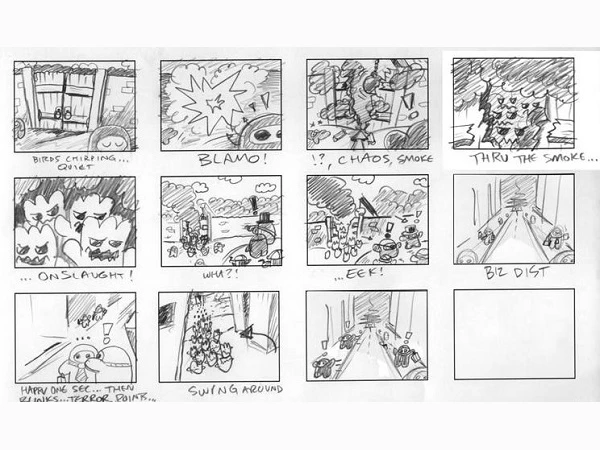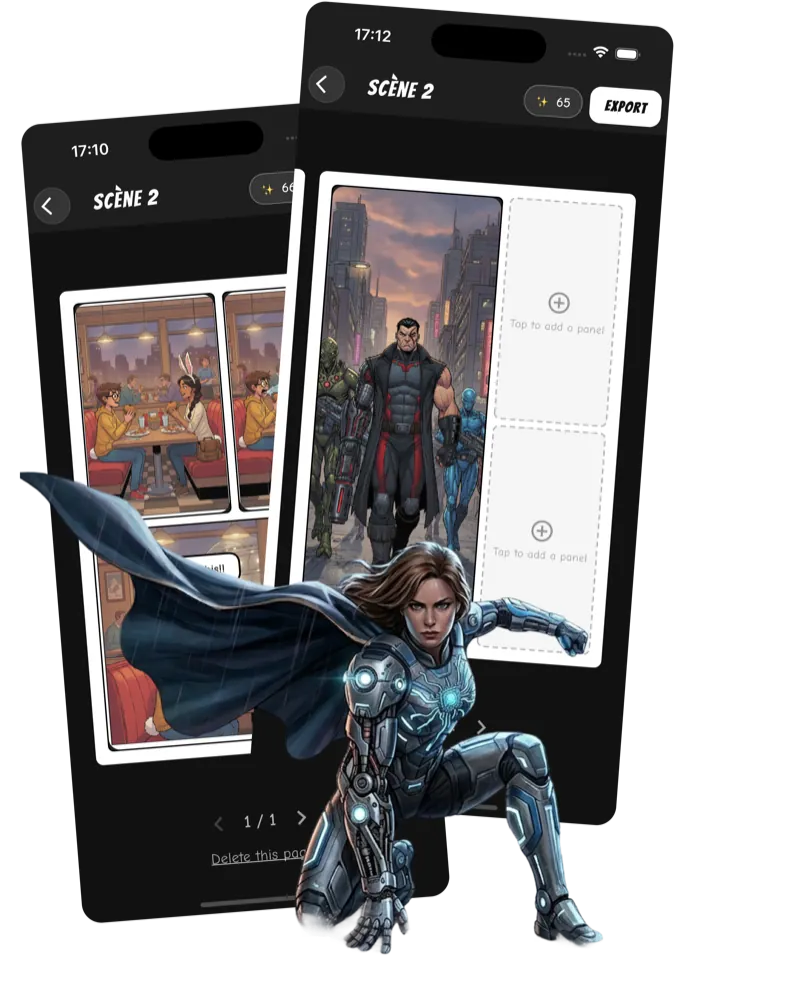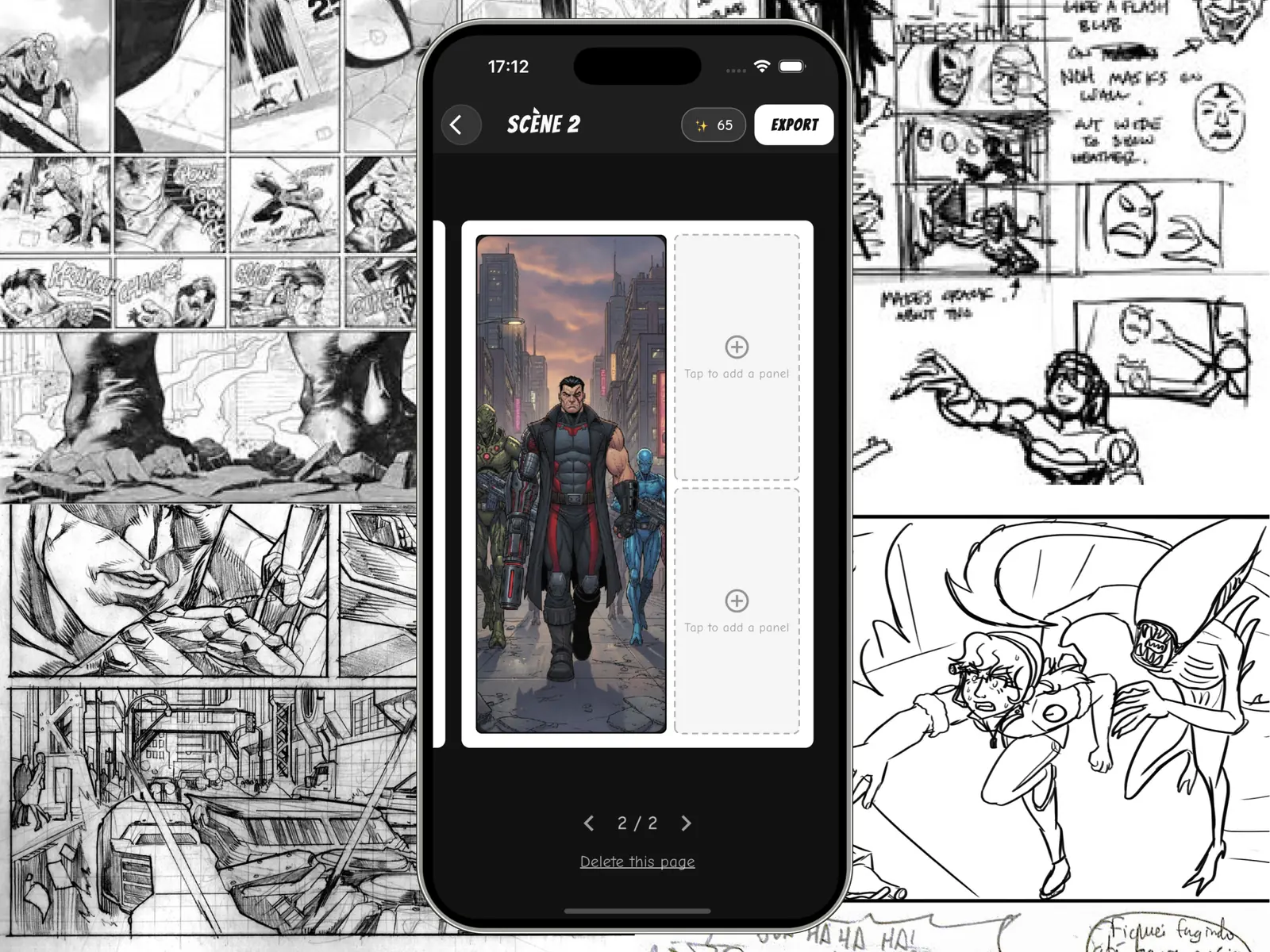
Du kannst einen ganzen Comic auf dem iPhone machen, von der ersten Zeile des Skripts bis zum Bild, das du postest. Du brauchst keinen Computer und kein Grafiktablett. Du musst nicht einmal zeichnen.
Diese Anleitung zeigt drei Wege: mit einer KI-Comic-App, auf Papier mit Scan oder auf dem iPad, wenn du selbst zeichnen willst. Die Beispiele folgen einer kurzen Geschichte: Nora, 10, sucht auf einem Nachtmarkt nach ihrer verlorenen Katze.
Kurz gesagt
- Schreib ein kurzes Skript. Halte fest, was jedes Panel zeigt und wer was sagt.
- Wähle ein Format: einen Strip, eine Seite oder einen Webtoon zum Scrollen.
- Wähle einen Zeichenstil und bleib bis zum Ende dabei.
- Mach die Panels: mit KI, auf Papier oder auf dem iPad.
- Füg den Text hinzu: Sprache, Gedanken und Textkästen.
- Exportier die Bilder in deine Fotomediathek, dann teile oder drucke sie.
Bevor du anfängst: Skript und Stil
Es ist verlockend, eine App zu öffnen und gleich Bilder zu machen. Warte. Zwei Entscheidungen kommen zuerst, und sie prägen jedes Panel, das du machst.
Zuerst das Skript schreiben
Eine App kann ein Panel zeichnen, aber sie kann deine Geschichte nicht erraten. Bevor du ein einziges Bild machst, schreib auf:
- die Geschichte in zwei oder drei Zeilen;
- was auf jeder Seite passiert, eine Zeile pro Seite;
- jedes Panel: was wir sehen, wer darin ist und was die Figuren tun;
- den Text: Dialoge, Textkästen und Soundeffekte.
So sieht Noras Geschichte in zwei Zeilen aus:
Nora, 10, sucht im Regen auf einem Nachtmarkt nach ihrer verlorenen Katze Biscuit. Sie findet sie auf den Dächern. Biscuit ist jetzt so groß wie ein Bus.
Zum Schreiben reicht die Notizen-App auf deinem iPhone. Unsere Anleitung, wie du ein Comic-Skript schreibst, erklärt jeden Schritt, mit Noras ersten zwei Seiten als Skript und einer kostenlosen Vorlage, die du in Notizen einfügen kannst.
Ein Format wählen
Das Format bestimmt, wie man deinen Comic liest. Auf einem kleinen Bildschirm ist das falsche Format schwer zu lesen.
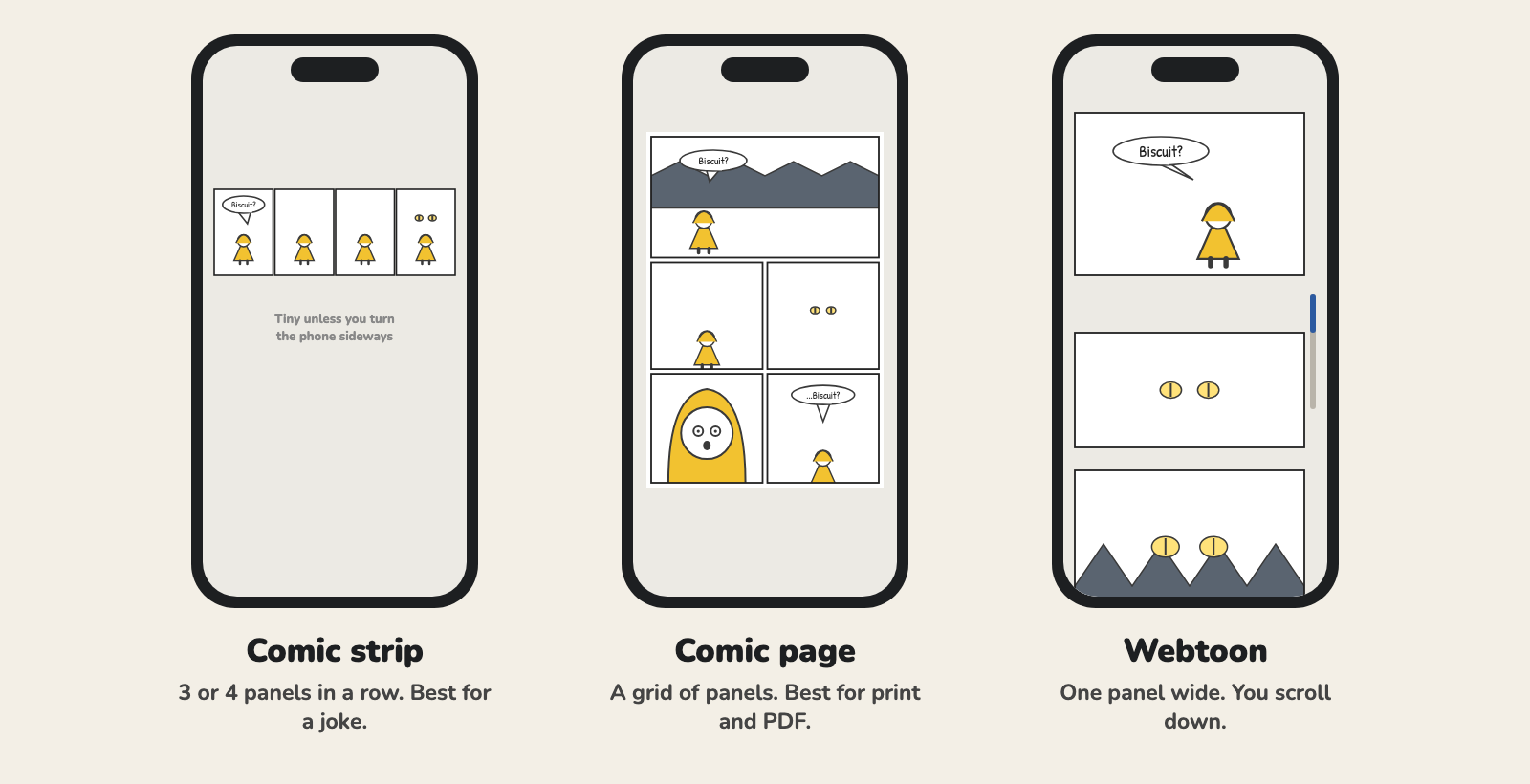
- Comicstrip: drei oder vier Panels in einer Reihe, oft mit einer Pointe im letzten. Auf einem aufrecht gehaltenen Handy wirkt ein Strip klein, also halte den Text kurz. Probier den Comicstrip-Generator aus.
- Comicseite: Panels in einem Raster, wie in einem gedruckten Comicheft. Nimm dieses Format, wenn du deinen Comic drucken oder ein PDF daraus machen willst.
- Webtoon: ein Panel breit, du scrollst beim Lesen nach unten. Dieses Format ist fürs Handy gemacht. Sieh dir den Webtoon-Generator an.
Einen Zeichenstil wählen
Wähle einen Stil, der zur Geschichte passt, und bleib dann dabei. Ein Comic, der mittendrin den Stil wechselt, sieht aus wie zwei Comics.
- Manga: Schwarz-Weiß, große Augen, schnelle Linien. Passt zu Action, Schulgeschichten und Drama. Sieh dir den KI-Manga-Generator an.
- Webtoon: klare Linien und volle Farbe. Passt zu Liebesgeschichten und Alltag.
- US-Comics: kräftige Tusche und tiefe Schatten. Passt zu Helden und Kämpfen. Sieh dir den Superhelden-Comic-Generator an.
- Cartoon: runde Formen und knallige Farben. Passt zu Witzen und Geschichten für Kinder. Sieh dir den Cartoon-Generator an.
Noras Geschichte spielt nachts, im Regen, mit einer riesigen Katze. Sie würde als Manga in Schwarz-Weiß funktionieren oder als Webtoon in Farbe.
Für einen schnellen Witz reichen Strichmännchen. Unser kostenloser Rage-Comic-Generator baut einen direkt in deinem Browser.
Deine Methode wählen
| KI-App auf dem iPhone | Papier, dann iPhone-Scan | iPad | |
|---|---|---|---|
| Zeichnen können | Nicht nötig | Ja | Ja |
| Was du brauchst | Ein iPhone | Papier, Bleistift, schwarzer Stift | Ein iPad, eine Zeichen-App, am besten ein Apple Pencil |
| Kosten | Du zahlst pro Bild | Stift und Papier | Das iPad, der Pencil und die App |
| Am besten für | Autoren, die nicht zeichnen | Leute, die gern von Hand zeichnen | Leute, die auf einem Bildschirm zeichnen wollen |
Der nächste Abschnitt zeigt den Weg mit KI. Wenn du lieber zeichnest, spring zu Wenn du lieber selbst zeichnest.
So erstellst du einen Comic auf dem iPhone mit Emaki
Emaki ist unsere Comic-App fürs iPhone. Du beschreibst jedes Panel in Worten, und die App zeichnet es in dem Stil, den du gewählt hast. So machst du damit Noras Comic.

Schritt 1: Projekt erstellen und Stil wählen
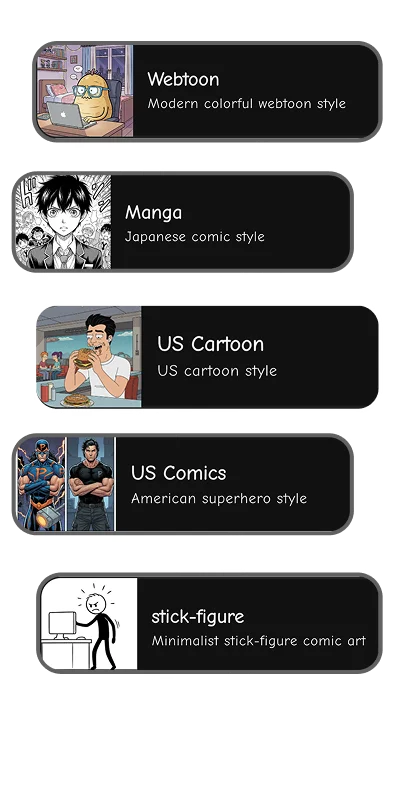
Starte ein neues Projekt, gib deinem Comic einen Namen und wähle dann seinen Stil. In der Liste stehen unter anderem Manga, Webtoon, US Comics, US Cartoon, ein düsterer Stil und Strichmännchen. Nimm den Stil, den du vorher gewählt hast.
Schritt 2: Deine Charaktere erstellen
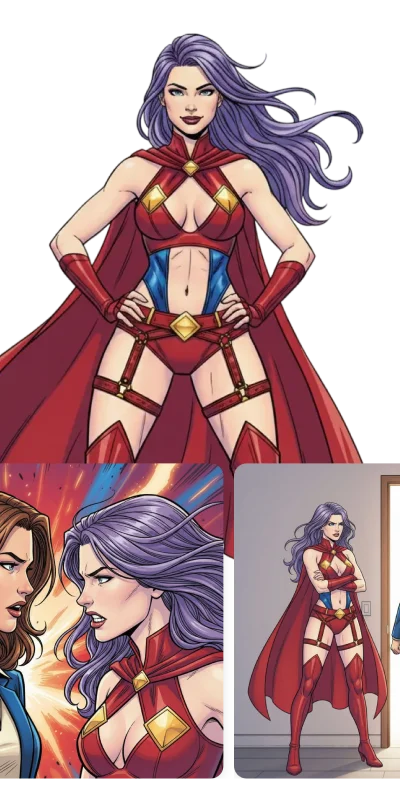
Erstelle jeden Hauptcharakter einmal, vor dem ersten Panel. Gib ihm einen Namen und beschreib, wie er aussieht: Haare, Gesicht, Kleidung und ein Detail, das auffällt. Du kannst auch Alter, Statur und Rolle in der Geschichte festlegen oder von einem Foto ausgehen.
Für Nora: 10-jähriges Mädchen, kurze schwarze Haare, gelber Regenmantel mit aufgesetzter Kapuze, zu große Gummistiefel.
Ab dann schreibst du den Namen des Charakters in jede Panelbeschreibung. Die App zeichnet ihn jedes Mal gleich, also behält Nora ihr Gesicht und ihren gelben Mantel vom ersten bis zum letzten Panel. Die Seite zum KI-Charaktergenerator zeigt, wie das funktioniert.
Schritt 3: Ein Layout wählen
Füg eine Szene hinzu und wähle, wie ihre Panels angeordnet sind:
- Streifen: alle Panels in einer Reihe.
- Comicseite: Panels auf Seiten. Für jede Seite wählst du eines von sechs Layouts.
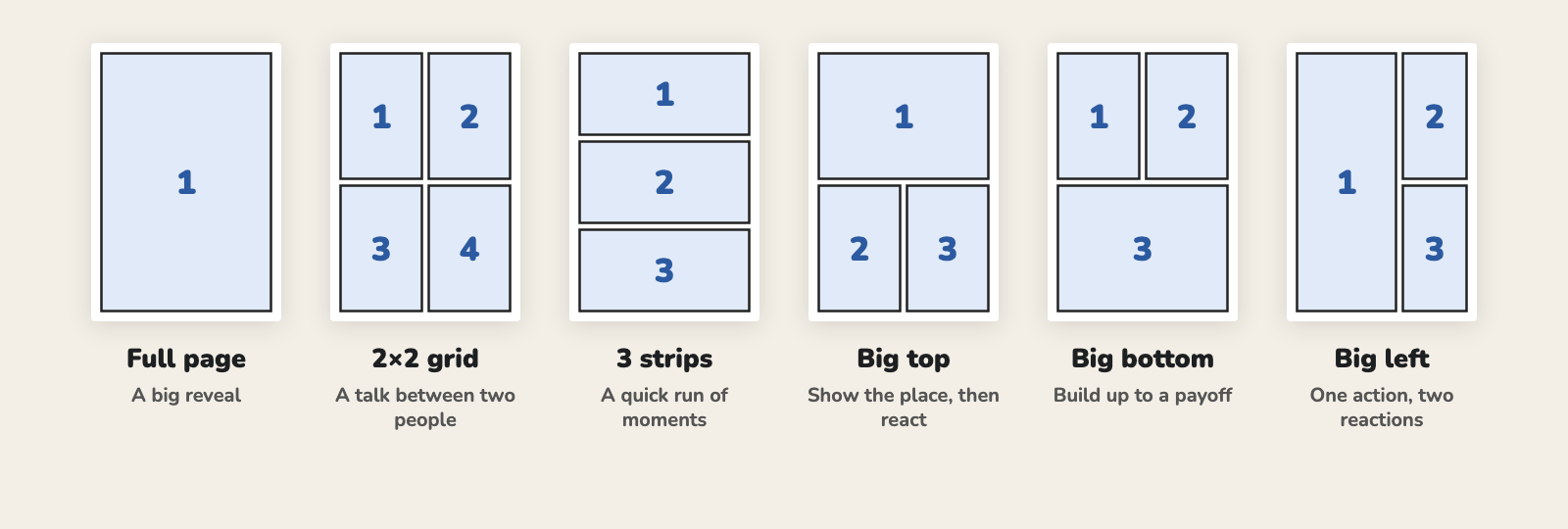
Pass das Layout an den Moment an. Noras erste Seite könnte Groß oben nutzen: eine weite Ansicht des Markts im Regen, dann zwei kleine Panels, in denen sie herumfragt. Ihre zweite Seite ist die Enthüllung, Biscuit zusammengerollt über drei Dächern, also bekommt sie Ganze Seite.
Schritt 4: Jedes Panel beschreiben
Tippe auf ein leeres Panel und gib ein, was es zeigt: den Ort, die Handlung und wer zu sehen ist. Tippe auf einen Charakter, um seinen Namen in die Beschreibung einzufügen. Tippe dann auf Bild generieren. Wenn dir das Ergebnis gefällt, tippe auf Bestätigen. Wenn nicht, tippe auf Erneut versuchen.
Dein Skript erledigt hier den Großteil der Arbeit. Kopier jede Panelbeschreibung daraus und behalte bei, was es dir beigebracht hat: Sag, wie nah wir dran sind, wer im Bild ist und welches Detail zählt. Zum Beispiel:
Totale. Ein Nachtmarkt im Regen, Papierlaternen über den Ständen. Nora leuchtet mit einer Taschenlampe unter einen Obststand.
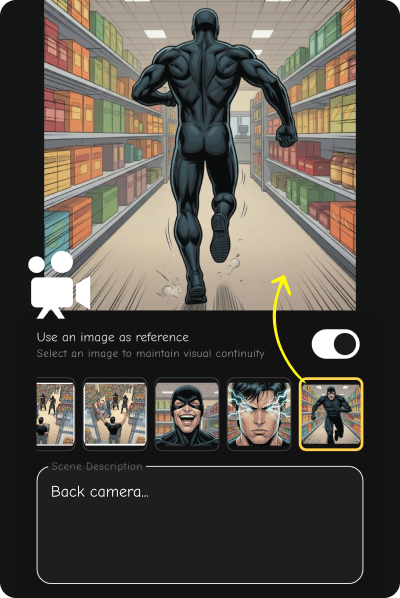
Wenn ein Panel zum vorherigen passen muss, schalte Ein Bild als Referenz verwenden ein und wähle dieses Panel aus. Die App nutzt es, damit die Szene gleich aussieht.
Jedes Bild, das du generierst, kostet einen Credit. Ein Cover kostet zwei Credits für drei Entwürfe zur Auswahl.
Schritt 5: Sprechblasen hinzufügen
Tippe auf Blase, gib den Satz ein und wähle dann den Typ: Sprechen, Denken oder Erzählerisch (ein Textkasten). Zieh die Blase an ihren Platz und richte ihren Pfeil auf die sprechende Figur. Die Seite zum Sprechblasen-Generator zeigt jeden Typ.
Halte jede Blase kurz. Der Leitfaden zum Skriptformat von Dark Horse setzt eine Grenze von etwa 25 Wörtern pro Sprechblase. Auf einem Handybildschirm bleibst du besser deutlich darunter.
Schritt 6: Exportieren und teilen
Tippe auf Exportieren und wähle, was du speichern willst:
- Bei einem Streifen: den ganzen Streifen als ein langes Bild oder jedes Panel einzeln.
- Bei Seiten: ein Bild pro Seite oder eins pro Panel.
Die Bilder landen in deiner Fotomediathek. Von dort kannst du sie posten, verschicken oder drucken. Bei einem Webtoon speicherst du jedes Panel einzeln und postest die Bilder in Lesereihenfolge.
Wenn du lieber selbst zeichnest
KI ist ein Weg. Wenn du gern zeichnest, hast du zwei gute Möglichkeiten, und für keine brauchst du einen Computer.
Auf Papier, dann mit dem iPhone scannen
Papier ist immer noch der günstigste Weg, einen Comic zu zeichnen, und dein iPhone macht aus den Seiten saubere Dateien.
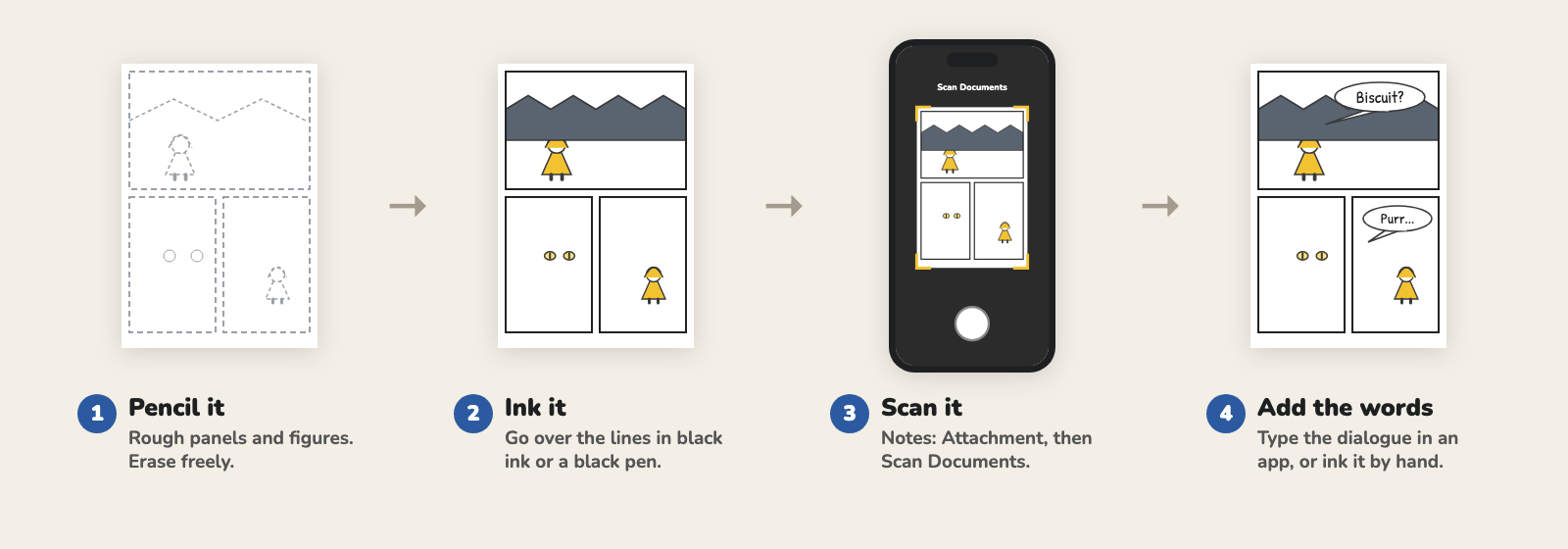
- Zeichne die Seite mit Bleistift vor. Zeichne die Panelränder und grobe Figuren. Radier so viel, wie du willst.
- Tusch sie. Zieh die Linien, die du behalten willst, mit einem schwarzen Stift nach. Ein Scan erfasst schwarze Tinte viel besser als Bleistift.
- Scann sie. Öffne in der Notizen-App eine Notiz, tippe auf die Anhang-Taste und dann auf Dokumente scannen. Halte das Handy über die Seite. Im Modus „Automatisch“ scannt es von selbst. Im manuellen Modus tippst du auf die Auslösertaste, ziehst die Ecken passend zur Seite und tippst dann auf Scan behalten. Tippe auf Fertig, wenn du alle Seiten hast (Anleitung von Apple). Auch die Dateien-App kann scannen.
- Füg den Text hinzu. Schreib ihn von Hand mit Tinte, oder importier ein Foto der Seite in eine Zeichen-App und tipp ihn darüber.
Für einen sauberen Scan arbeitest du bei Tageslicht, legst die Seite flach hin und scannst eine Seite nach der anderen.
Auf dem iPad
Der Apple Pencil funktioniert mit dem iPad, nicht mit dem iPhone. Wenn du mit einem Stift auf einem Bildschirm zeichnen willst, ist ein iPad das bessere Werkzeug. Vier Apps, die einen Blick wert sind (Preise im US-App-Store, November 2026):
- Clip Studio Paint: für Comics gemacht, mit „Panelrahmen, Sprechblasen, Text, Effektlinien und Rastertönen“. Die App läuft mit einem kostenpflichtigen Abo, monatlich oder jährlich, nach einer kostenlosen Testphase von 30 Tagen. Der EX-Tarif bringt Werkzeuge für Comics mit vielen Seiten. Es gibt auch eine iPhone-Version, 30 Stunden im Monat kostenlos.
- Procreate: 12,99 US$, einmal bezahlt, nur fürs iPad. Es ist vor allem eine Zeichen-App: Es hat kein Werkzeug für Panels oder Sprechblasen, also zeichnest du die selbst. Die iPhone-Version, Procreate Pocket, kostet 5,99 US$.
- ibis Paint X: kostenlos, mit Werbung, für iPhone und iPad. Das Werkzeug Frame Divider teilt eine Seite in Panels auf.
- MediBang Paint: kostenlos. Panels machst du, indem du die Seite durchschneidest, und die App bringt kostenlose Schriften für den Text mit.
Emaki läuft auch auf dem iPad, wenn du für den KI-Weg einen größeren Bildschirm willst.
Tipps für einen kleinen Bildschirm
- Lass das Skript in Notizen offen. Kopier jede Panelbeschreibung daraus, während du arbeitest.
- Lies den Text in echter Größe. Öffne den Export in Fotos, ohne hineinzuzoomen. Wenn du eine Blase nicht lesen kannst, streich Wörter.
- Nimm weniger Panels pro Seite. Eine Seite mit neun Panels ist auf einem Handy schwer zu lesen. Drei oder vier lesen sich gut.
- Gib einer Enthüllung ein eigenes Panel. Lass in einem Webtoon davor leeren Raum, damit der Leser scrollen muss, um sie zu sehen.
Häufige Fehler
- Ohne Skript anfangen. Am Ende hast du schöne Bilder, die keine Geschichte erzählen.
- Mittendrin den Stil wechseln. Wähle am Anfang einen und bleib dabei.
- Den Namen in einer Panelbeschreibung weglassen. In Emaki sagt der Name der App, dass sie das Aussehen nutzen soll, das du festgelegt hast. Ohne ihn bekommt Nora vielleicht ein neues Gesicht.
- Zwei Momente in einem Panel. „Nora öffnet die Tür und rennt die Treppe hinunter“ sind zwei Panels.
- Zu viel Text. Jedes Wort verdeckt einen Teil des Bildes.
FAQ
Kann man auf dem iPhone kostenlos einen Comic erstellen?
Ja. Zeichne auf Papier und scanne mit der Notizen-App, oder zeichne in einer kostenlosen App wie ibis Paint X oder MediBang Paint. KI-Comic-Apps verlangen Geld für Bilder. In Emaki bekommt ein neues Konto einen kostenlosen Credit, der für ein Bild reicht. Danach kaufst du Credits oder schließt ein Abo ab. Gekaufte Credits verfallen nie.
Welche App ist die beste, um auf dem iPhone einen Comic zu erstellen?
Das hängt davon ab, ob du zeichnest. Wenn nicht, macht eine KI-Comic-App wie Emaki die Panels aus deinen Beschreibungen. Wenn doch, hat Clip Studio Paint Werkzeuge für Panels und Sprechblasen, und ibis Paint X ist ein guter kostenloser Einstieg.
Kann ich einen Apple Pencil mit dem iPhone nutzen?
Nein. Der Apple Pencil funktioniert nur mit dem iPad. Auf dem iPhone zeichnest du mit dem Finger, oder du zeichnest auf Papier und scannst die Seiten.
Kann ich auf dem iPhone einen Webtoon erstellen?
Ja. Plane ihn ein Panel breit, mach die Panels und poste sie dann in Lesereihenfolge. Sieh dir den Webtoon-Generator an.
Kann ich einen Comic drucken, den ich auf dem iPhone gemacht habe?
Ja. Exportiere in Emaki ein Bild pro Seite und druck diese Bilder aus. Bei Seiten auf Papier ist der Scan aus Notizen direkt druckfertig.
Mach deine erste Seite
Hast du ein Skript? Lade Emaki herunter, erstelle deinen Hauptcharakter und mach deine erste Seite.