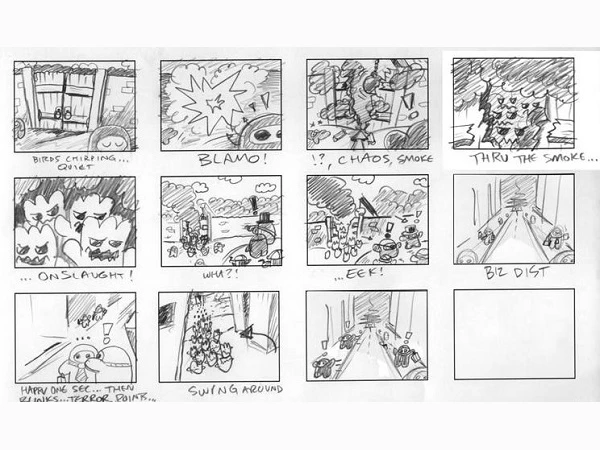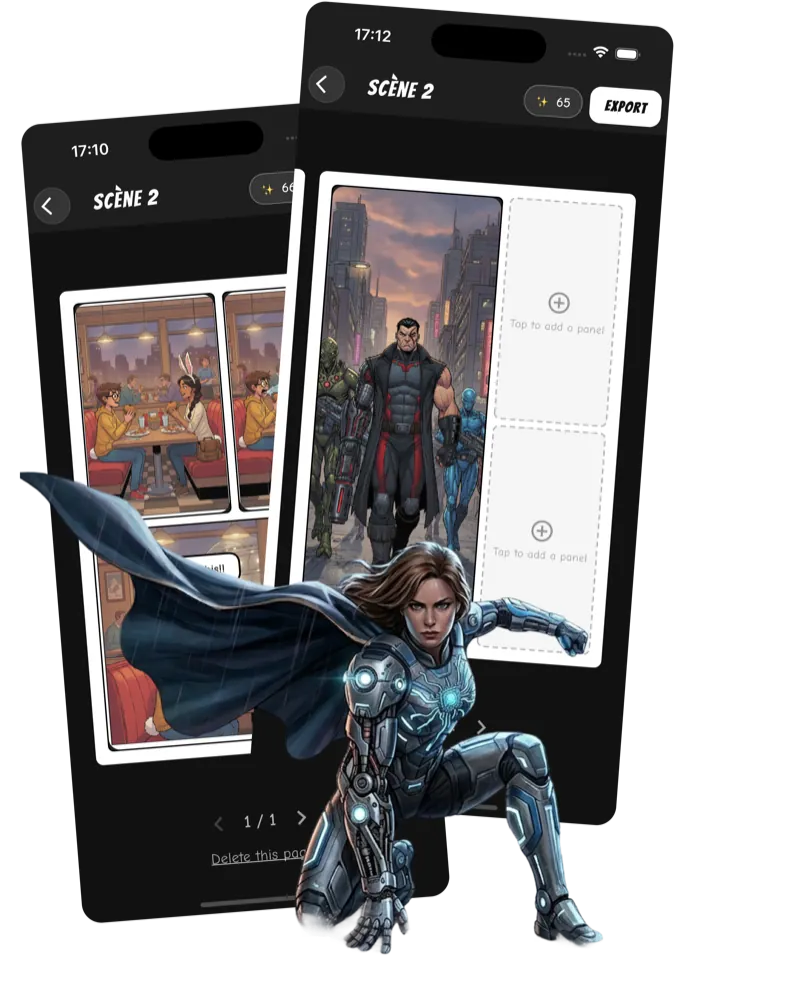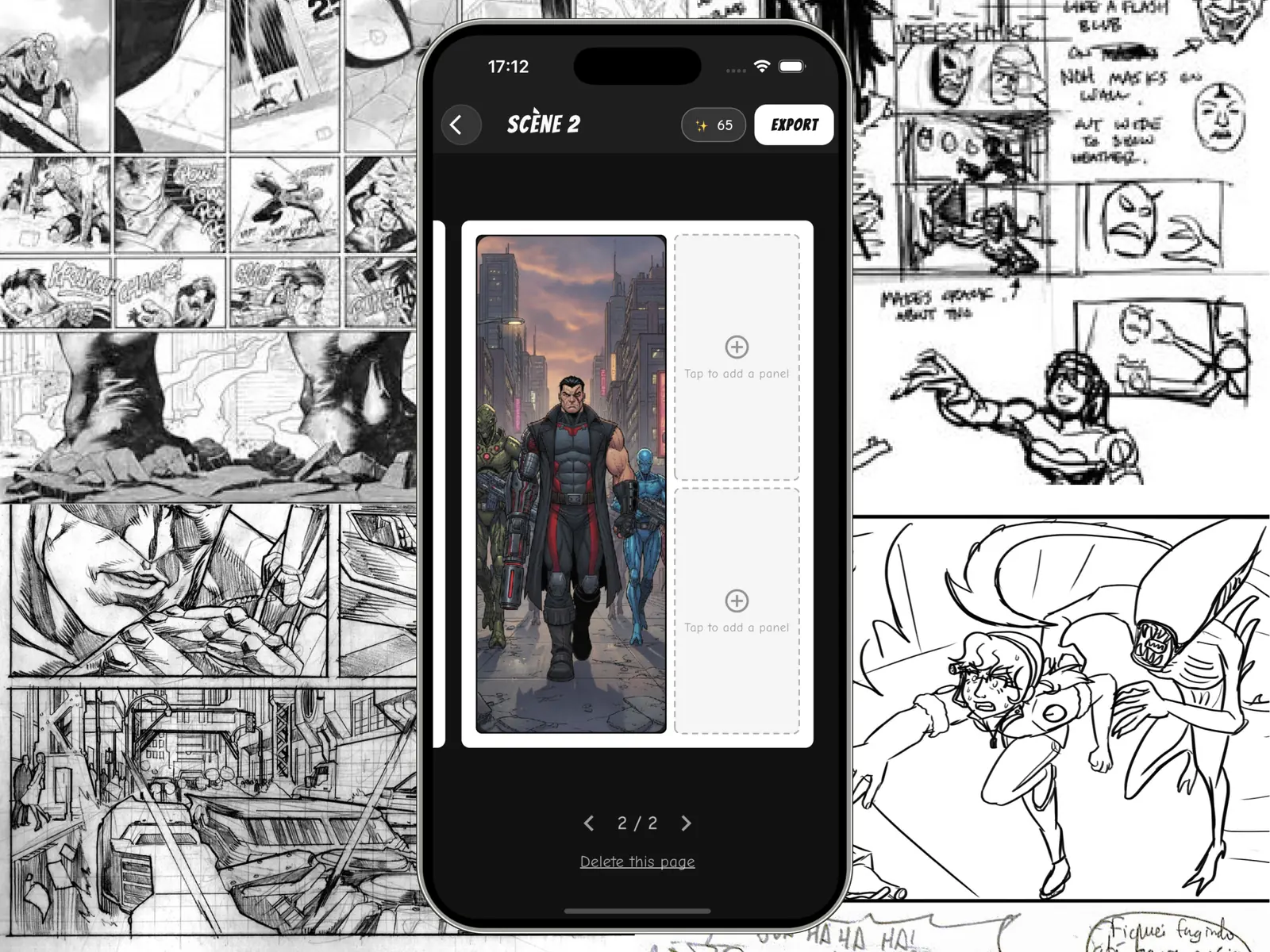
Cały komiks możesz zrobić na iPhonie, od pierwszej linijki scenariusza po obraz, który publikujesz. Nie potrzebujesz komputera ani tabletu graficznego. Nie musisz nawet rysować.
Ten poradnik pokazuje trzy sposoby: w aplikacji do komiksów z AI, na papierze ze skanem albo na iPadzie, jeśli chcesz rysować samodzielnie. Przykłady opierają się na jednej krótkiej historii: dziesięcioletnia Nora szuka zaginionej kotki na nocnym targu.
W skrócie
- Napisz krótki scenariusz. Ustal, co pokazuje każdy kadr i kto co mówi.
- Wybierz format: pasek, stronę albo przewijany webtoon.
- Wybierz styl graficzny i trzymaj się go do końca.
- Zrób kadry: z AI, na papierze albo na iPadzie.
- Dodaj tekst: mowę, myśli i narrację.
- Wyeksportuj obrazy do aplikacji Zdjęcia, a potem je udostępnij lub wydrukuj.
Zanim zaczniesz: scenariusz i styl
Kusi, żeby od razu otworzyć aplikację i zacząć robić obrazki. Poczekaj. Najpierw podejmij dwie decyzje. Od nich zależy każdy kadr, który zrobisz.
Najpierw napisz scenariusz
Aplikacja narysuje kadr, ale nie zgadnie, jaka jest twoja historia. Zanim zrobisz pierwszy obraz, zapisz:
- historię w dwóch, trzech linijkach;
- co dzieje się na każdej stronie, po jednej linijce na stronę;
- każdy kadr: co widzimy, kto w nim jest i co robi;
- tekst: dialogi, narrację i efekty dźwiękowe.
Oto historia Nory w dwóch linijkach:
Dziesięcioletnia Nora szuka na nocnym targu, w deszczu, zaginionej kotki Biscuit. Znajduje ją na dachach. Biscuit jest teraz wielka jak autobus.
Do napisania scenariusza wystarczy ci aplikacja Notatki na iPhonie. Nasz poradnik jak napisać scenariusz komiksu omawia każdy krok. Znajdziesz w nim dwie pierwsze strony historii Nory w formie scenariusza i darmowy szablon, który wkleisz do Notatek.
Wybierz format
Od formatu zależy, jak ludzie czytają twój komiks. Na małym ekranie źle dobrany format trudno się czyta.
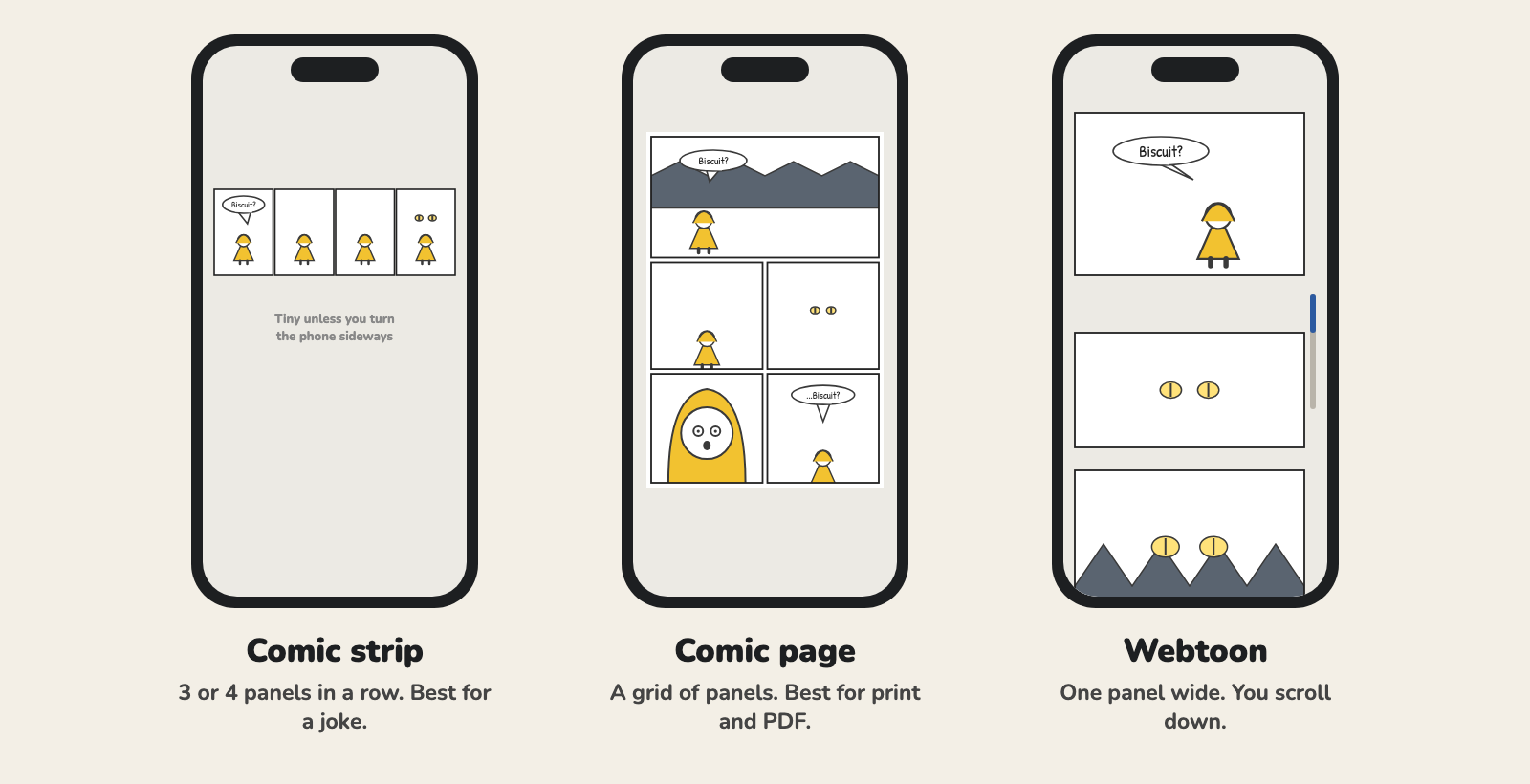
- Pasek komiksowy: trzy lub cztery kadry w rzędzie, często z żartem w ostatnim. Na telefonie trzymanym pionowo pasek wychodzi mały, więc pisz krótkie teksty. Wypróbuj kreator pasków komiksowych.
- Strona komiksu: kadry w siatce, jak w drukowanym komiksie. Wybierz ten format, jeśli chcesz wydrukować komiks albo zrobić z niego PDF.
- Webtoon: pas szeroki na jeden kadr, który czyta się, przewijając w dół. To format stworzony dla telefonów. Zobacz kreator webtoonów.
Wybierz styl graficzny
Wybierz styl, który pasuje do historii, i trzymaj się go. Komiks, który w połowie zmienia styl, wygląda jak dwa różne komiksy.
- Manga: czerń i biel, duże oczy, szybka kreska. Pasuje do akcji, historii szkolnych i dramatów. Zobacz kreator mangi AI.
- Webtoon: czyste linie i pełny kolor. Pasuje do romansów i historii z codziennego życia.
- Komiks amerykański: mocny tusz i głębokie cienie. Pasuje do bohaterów i walk. Zobacz kreator komiksów o superbohaterach.
- Kreskówka: okrągłe kształty i jasne kolory. Pasuje do żartów i historii dla dzieci. Zobacz kreator kreskówek.
Historia Nory dzieje się nocą, w deszczu, i występuje w niej olbrzymia kotka. Sprawdziłaby się jako czarno-biała manga albo kolorowy webtoon.
Do szybkiego żartu wystarczą ludziki z kresek. Nasz darmowy kreator rage comics zrobi taki komiks w przeglądarce.
Wybierz metodę
| Aplikacja AI na iPhonie | Papier, potem skan iPhonem | iPad | |
|---|---|---|---|
| Trzeba umieć rysować | Nie | Tak | Tak |
| Co jest potrzebne | iPhone | Papier, ołówek, czarny cienkopis | iPad, aplikacja do rysowania, najlepiej Apple Pencil |
| Koszt | Płacisz za każdy obraz | Cienkopis i papier | iPad, Pencil i aplikacja |
| Dla kogo | Scenarzyści, którzy nie rysują | Osoby, które lubią rysować ręcznie | Osoby, które chcą rysować na ekranie |
Następna sekcja opisuje sposób z AI. Chcesz rysować? Przejdź do sekcji Jeśli wolisz rysować.
Jak zrobić komiks na iPhonie w Emaki
Emaki to nasza aplikacja do komiksów na iPhone’a. Opisujesz każdy kadr słowami, a ona rysuje go w wybranym stylu. Oto jak zrobić w niej komiks o Norze.

Krok 1: Utwórz projekt i wybierz styl
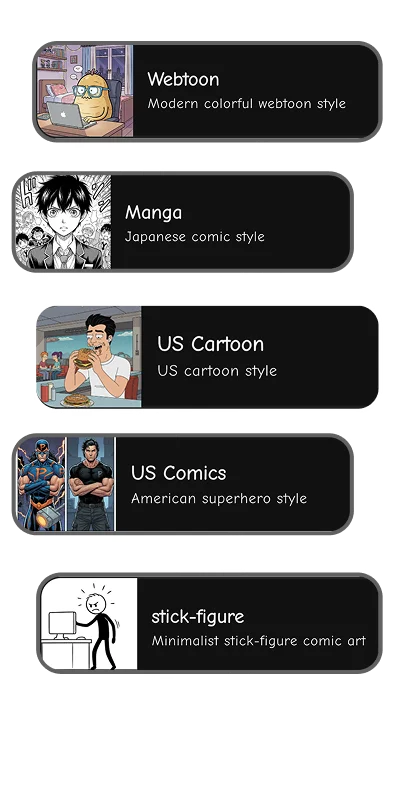
Utwórz nowy projekt, nadaj komiksowi nazwę, a potem wybierz styl. Na liście są między innymi Manga, Webtoon, US Comics, US Cartoon, styl mroczny i ludziki z kresek. Weź styl ustalony na samym początku.
Krok 2: Stwórz postacie
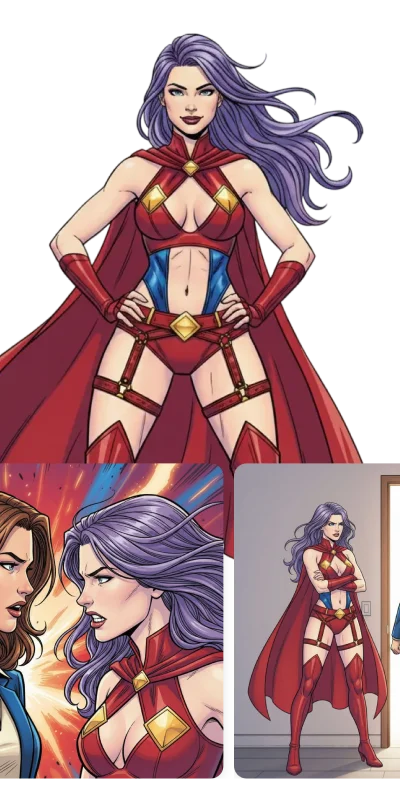
Każdą główną postać utwórz raz, zanim zrobisz pierwszy kadr. Nadaj jej imię i opisz wygląd: włosy, twarz, ubranie i jeden szczegół, który się wyróżnia. Możesz też ustawić wiek, budowę ciała i rolę w historii albo zacząć od zdjęcia.
Dla Nory: dziesięcioletnia dziewczynka, krótkie czarne włosy, żółty płaszcz przeciwdeszczowy z naciągniętym kapturem, za duże kalosze.
Od tej chwili wpisuj imię postaci w opisie każdego kadru. Aplikacja za każdym razem rysuje ją z tym samym wyglądem, więc Nora ma tę samą twarz i ten sam żółty płaszcz od pierwszego kadru do ostatniego. Strona kreatora postaci AI pokazuje, jak to działa.
Krok 3: Wybierz układ
Dodaj scenę i wybierz, jak mają się w niej układać kadry:
- Pasek: wszystkie kadry w jednym rzędzie.
- Strona komiksu: kadry na stronach. Dla każdej strony wybierasz jeden z sześciu układów.
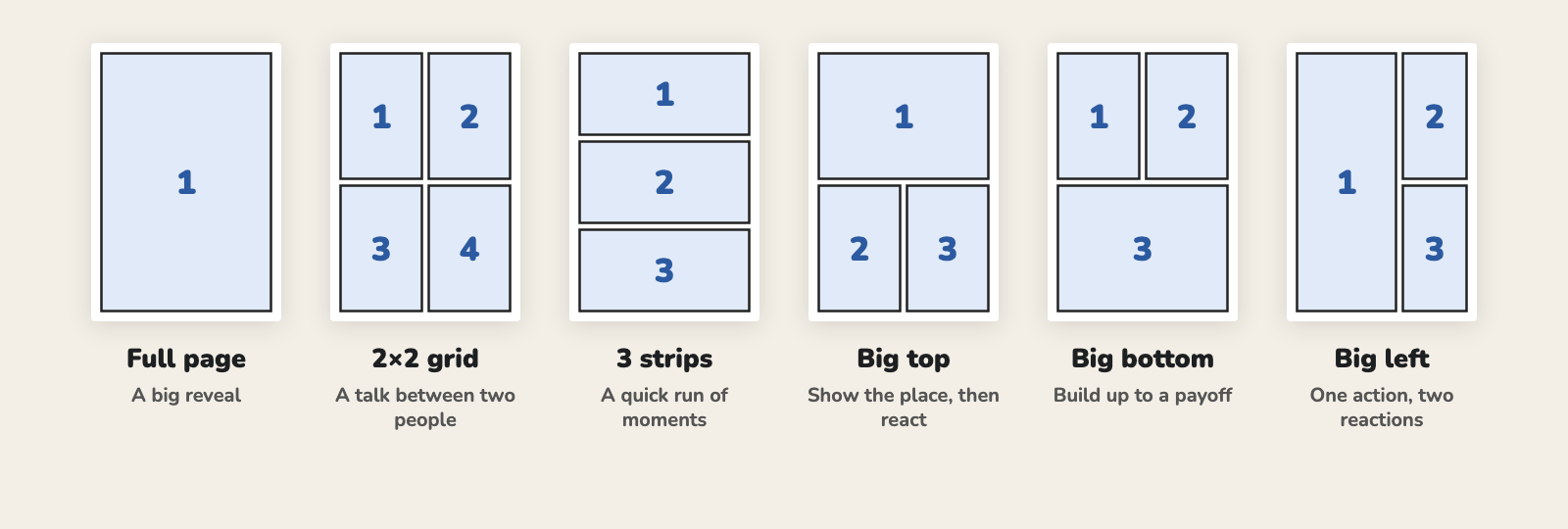
Dopasuj układ do chwili. Na pierwszej stronie Nory sprawdzi się Duży u góry: szeroki widok targu w deszczu, a potem dwa małe kadry, w których Nora wypytuje ludzi. Druga strona to niespodzianka, Biscuit zwinięta na trzech dachach, więc dostaje układ Cała strona.
Krok 4: Opisz każdy kadr
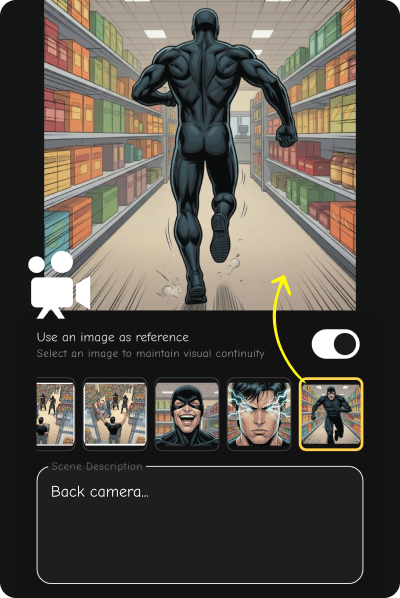
Dotknij pustego kadru i wpisz, co pokazuje: miejsce, akcję i kto w nim jest. Dotknij postaci, aby dodać jej imię do opisu. Potem dotknij Generuj Obraz. Jeśli wynik ci się podoba, dotknij Zatwierdź. Jeśli nie, dotknij Spróbuj ponownie.
Tu większość pracy wykonuje za ciebie scenariusz. Kopiuj z niego opis każdego kadru i trzymaj się nawyków, których cię nauczył: określ, jak blisko jesteśmy, kto jest w kadrze i jaki jeden szczegół jest ważny. Na przykład:
Plan ogólny. Nocny targ w deszczu, papierowe lampiony nad straganami. Nora świeci latarką pod stragan z owocami.
Gdy kadr musi pasować do poprzedniego, włącz Użyj obrazu jako odniesienia i wybierz ten kadr. Aplikacja użyje go, żeby scena wyglądała tak samo.
Każdy wygenerowany obraz zużywa jeden kredyt. Okładka kosztuje dwa kredyty, za które dostajesz trzy wersje do wyboru.
Krok 5: Dodaj dymki
Dotknij Dymek, wpisz kwestię, a potem wybierz typ: Mówi, Myśli albo Narracja (tekst w ramce). Przeciągnij dymek na miejsce i skieruj jego ogonek w stronę mówiącej postaci. Strona kreatora dymków pokazuje każdy typ.
Każdy dymek powinien być krótki. Poradnik formatowania scenariuszy wydawnictwa Dark Horse ustala limit około 25 słów na dymek. Na ekranie telefonu zostań wyraźnie poniżej.
Krok 6: Eksportuj i udostępnij
Dotknij Eksportuj i wybierz, co zapisać:
- Dla paska: cały pasek jako jeden długi obraz albo każdy kadr osobno.
- Dla stron: jeden obraz na stronę albo jeden na kadr.
Obrazy trafiają do aplikacji Zdjęcia. Stamtąd możesz je opublikować, wysłać albo wydrukować. Webtoon zapisz kadr po kadrze i opublikuj kadry w kolejności czytania.
Jeśli wolisz rysować
AI to tylko jeden sposób. Jeśli lubisz rysować, masz dwie dobre możliwości i żadna nie wymaga komputera.
Na papierze, potem skan iPhonem
Papier to wciąż najtańszy sposób na narysowanie komiksu, a iPhone zamieni strony w czyste pliki.
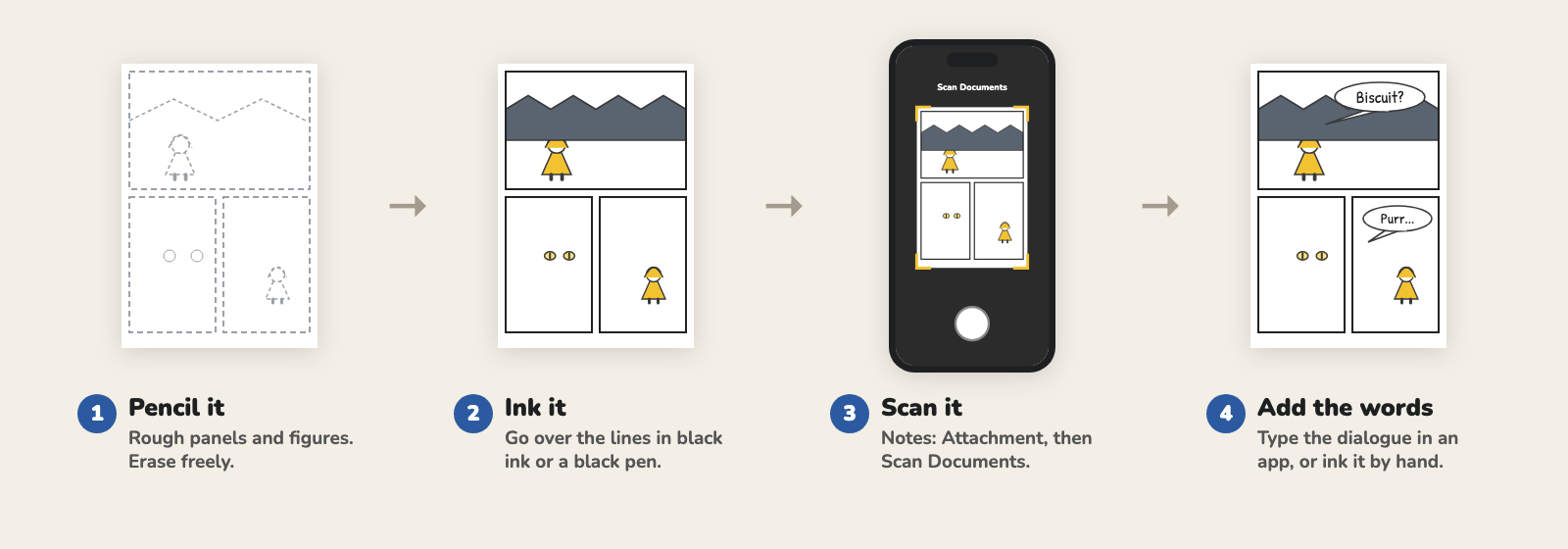
- Naszkicuj stronę ołówkiem. Narysuj ramki kadrów i zgrubne postacie. Wymazuj, ile chcesz.
- Wytuszuj ją. Linie, które chcesz zachować, poprowadź czarnym cienkopisem. Skan łapie czarny tusz dużo lepiej niż ołówek.
- Zeskanuj ją. W aplikacji Notatki otwórz notatkę, dotknij przycisku Załącznik, a potem Skanuj dokumenty. Trzymaj telefon nad stroną. W trybie automatycznym telefon sam zrobi skan. Przy skanowaniu ręcznym dotknij przycisku Migawka, przeciągnij narożniki, aby dopasować je do strony, a potem dotknij Pozostaw skan. Gdy zeskanujesz wszystkie strony, dotknij Gotowe (poradnik Apple). Skanować można też w aplikacji Pliki.
- Dodaj tekst. Napisz go ręcznie tuszem albo zaimportuj zdjęcie strony do aplikacji do rysowania i wpisz tekst na nim.
Żeby skan był czysty, pracuj przy dziennym świetle, połóż stronę płasko i skanuj po jednej stronie naraz.
Na iPadzie
Apple Pencil działa z iPadem, a nie z iPhone’em. Jeśli chcesz rysować rysikiem na ekranie, iPad będzie lepszym narzędziem. Cztery aplikacje, którym warto się przyjrzeć (ceny z amerykańskiego App Store, listopad 2026):
- Clip Studio Paint: aplikacja stworzona do komiksów, ma „ramki kadrów, dymki, tekst, linie efektów i rastry”. Działa w płatnym planie, miesięcznym lub rocznym, po 30-dniowym darmowym okresie próbnym. Plan EX dodaje narzędzia do komiksów z wieloma stronami. Jest też wersja na iPhone’a, darmowa przez 30 godzin w miesiącu.
- Procreate: 12,99 USD, płatność jednorazowa, tylko na iPada. To przede wszystkim aplikacja do rysowania: nie ma narzędzi do kadrów ani dymków, więc musisz je narysować samodzielnie. Jej wersja na iPhone’a, Procreate Pocket, kosztuje 5,99 USD.
- ibis Paint X: darmowa, z reklamami, na iPhone’a i iPada. Jej narzędzie Frame Divider dzieli stronę na kadry.
- MediBang Paint: darmowa. Kadry tworzysz, przecinając stronę, a w zestawie są darmowe czcionki do tekstu.
Emaki działa też na iPadzie, jeśli do pracy z AI wolisz większy ekran.
Wskazówki na mały ekran
- Trzymaj scenariusz otwarty w Notatkach. Kopiuj z niego na bieżąco opis każdego kadru.
- Czytaj tekst w prawdziwym rozmiarze. Otwórz wyeksportowany obraz w Zdjęciach bez powiększania. Jeśli nie możesz przeczytać dymka, skróć tekst.
- Daj mniej kadrów na stronę. Strona z dziewięcioma kadrami jest na telefonie trudna do czytania. Trzy lub cztery czyta się dobrze.
- Daj niespodziance osobny kadr. W webtoonie zostaw przed nią puste miejsce, żeby czytelnik musiał przewinąć, by ją zobaczyć.
Częste błędy
- Zaczynanie bez scenariusza. Wychodzą ładne obrazki, które nie opowiadają historii.
- Zmiana stylu w połowie. Wybierz jeden na początku i trzymaj się go.
- Brak imienia w opisie kadru. W Emaki imię mówi aplikacji, że ma użyć ustawionego wyglądu. Bez niego Nora może dostać nową twarz.
- Dwie chwile w jednym kadrze. „Nora otwiera drzwi i zbiega po schodach” to dwa kadry.
- Za dużo tekstu. Każde słowo zasłania kawałek obrazu.
Najczęściej zadawane pytania
Czy można zrobić komiks na iPhonie za darmo?
Tak. Narysuj komiks na papierze i zeskanuj go w aplikacji Notatki albo rysuj w darmowej aplikacji, takiej jak ibis Paint X lub MediBang Paint. Aplikacje do komiksów z AI pobierają opłaty za obrazy. W Emaki nowe konto dostaje jeden darmowy kredyt, czyli jeden obraz. Potem kupujesz kredyty albo wykupujesz subskrypcję. Kupione kredyty nigdy nie wygasają.
Jaka aplikacja do komiksów na iPhone’a jest najlepsza?
To zależy od tego, czy rysujesz. Jeśli nie, aplikacja do komiksów z AI, taka jak Emaki, zrobi kadry na podstawie twoich opisów. Jeśli tak, Clip Studio Paint ma narzędzia do kadrów i dymków, a ibis Paint X to dobry darmowy początek.
Czy Apple Pencil działa z iPhone’em?
Nie. Apple Pencil działa tylko z iPadem. Na iPhonie rysuj palcem albo rysuj na papierze i skanuj strony.
Czy mogę zrobić webtoon na iPhonie?
Tak. Zaplanuj go na szerokość jednego kadru, zrób kadry, a potem opublikuj je w kolejności czytania. Zobacz kreator webtoonów.
Czy mogę wydrukować komiks zrobiony na iPhonie?
Tak. W Emaki wyeksportuj jeden obraz na stronę i wydrukuj te obrazy. Skan papierowych stron z Notatek od razu nadaje się do druku.
Zrób pierwszą stronę
Masz scenariusz? Pobierz Emaki, utwórz główną postać i zrób pierwszą stronę.