脚本の1行目から投稿する画像まで、漫画はiPhoneだけで最後まで作れます。パソコンもペンタブレットもいりません。絵を描く必要すらありません。
このガイドでは3つの方法を紹介します。AI漫画アプリを使う方法、紙に描いてスキャンする方法、そして自分で描きたい人向けのiPadを使う方法です。例として、ひとつの短い物語を使います。10歳のノラが、夜市でいなくなった猫を探す話です。
要点まとめ
- 短い脚本を書く。各コマに何が描かれ、誰が何を言うかを書きます。
- 形式を選ぶ:ストリップ、ページ、スクロールで読むウェブトゥーンのどれか。
- 絵柄を選ぶ。最後まで同じ絵柄で通します。
- コマを作る:AIで、紙で、またはiPadで。
- 言葉を入れる:セリフ、心の声、キャプション。
- 画像をエクスポートする。写真ライブラリに保存して、シェアしたり印刷したりします。
始める前に:脚本と絵柄
すぐにアプリを開いて絵を作り始めたくなりますが、ちょっと待ってください。先に決めることが2つあり、それがこれから作るすべてのコマを左右します。
まず脚本を書く
アプリはコマを描けても、あなたの物語までは推測できません。1枚目の画像を作る前に、次のことを書き出しましょう。
- 物語を2〜3行で
- 各ページで起きること(1ページにつき1行)
- 各コマ:何が見えるか、誰がいて何をしているか
- 言葉:セリフ、キャプション、効果音
ノラの物語を2行で書くと、こうなります。
10歳のノラは、雨の夜市で、いなくなった猫のビスケットを探す。見つけた場所は屋根の上。ビスケットはバスほどの大きさになっている。
書くのはiPhoneの「メモ」アプリで十分です。漫画の脚本の書き方のガイドでは、各ステップを説明し、ノラの最初の2ページを脚本の例として載せています。「メモ」にそのまま貼れる無料テンプレートもあります。
形式を選ぶ
形式によって、漫画の読まれ方が決まります。小さな画面では、形式を間違えると読みにくくなります。
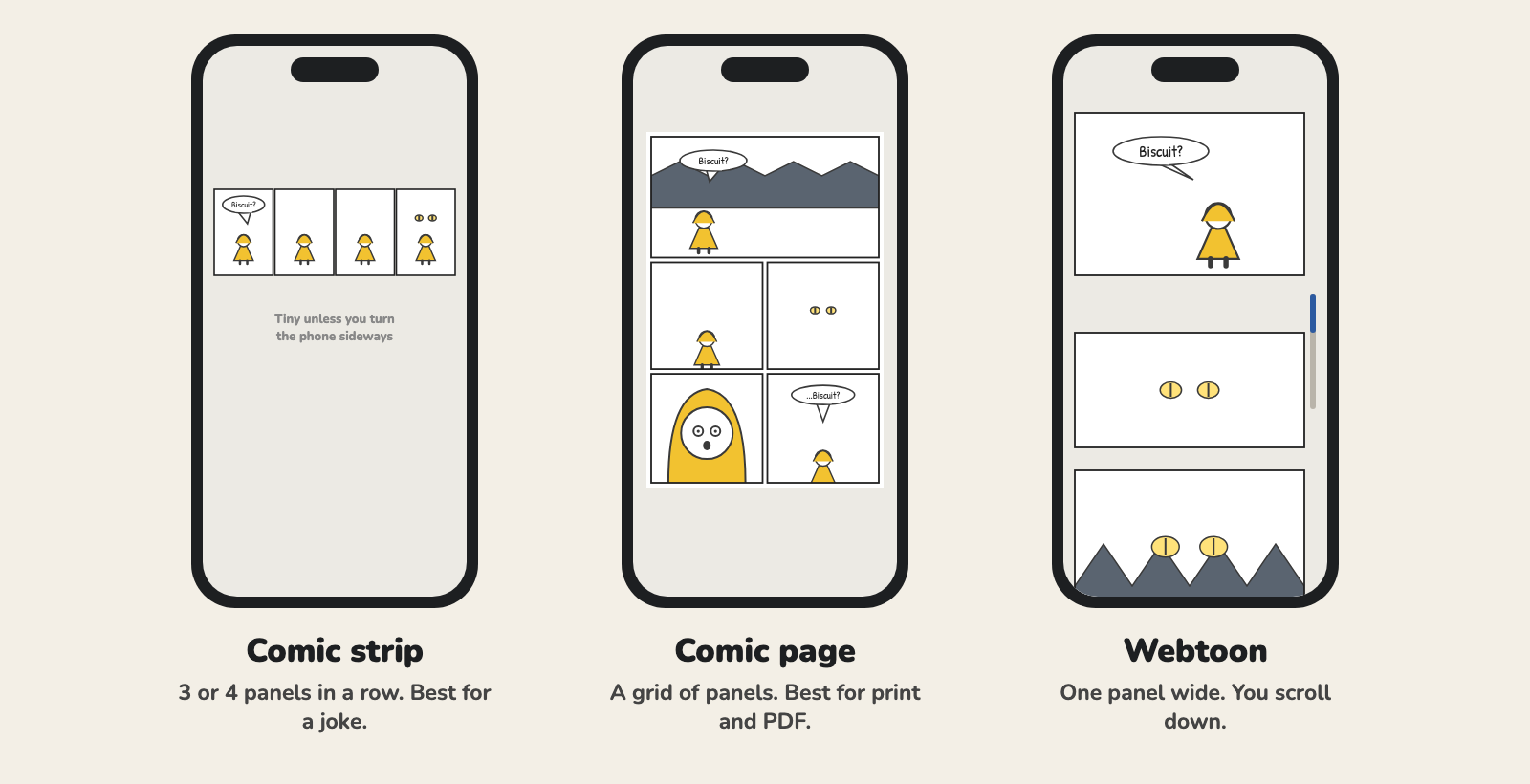
- ストリップ:3〜4コマを横1列に並べた形式で、最後のコマにオチがつくことが多いです。縦向きのスマホでは小さく表示されるので、言葉は短くします。コマ漫画メーカーで試せます。
- ページ:印刷された漫画本のように、コマをグリッド状に並べます。漫画を印刷したい、またはPDFにしたいなら、これを選びましょう。
- ウェブトゥーン(縦読み漫画):横1コマ幅で、下にスクロールして読みます。スマホのために作られた形式です。ウェブトゥーンメーカーもどうぞ。
絵柄を選ぶ
物語に合う絵柄を選んだら、最後までそれで通します。途中で絵柄が変わる漫画は、2つの別の漫画に見えてしまいます。
- マンガ:白黒、大きな目、スピード感のある線。アクション、学園もの、ドラマに向いています。AI漫画メーカーもどうぞ。
- ウェブトゥーン:すっきりした線とフルカラー。恋愛ものや日常ものに向いています。
- アメコミ:太いインクの線と濃い影。ヒーローものやバトルに向いています。スーパーヒーロー漫画メーカーもどうぞ。
- カートゥーン:丸い形と明るい色。ギャグや子ども向けの話に向いています。カートゥーンメーカーもどうぞ。
ノラの物語は、夜、雨の中で、巨大な猫が出てくる話です。白黒のマンガでも、カラーのウェブトゥーンでも合うでしょう。
ちょっとしたギャグなら、棒人間で十分です。無料のレイジコミックメーカーなら、ブラウザでそのまま作れます。
方法を選ぶ
| iPhoneのAIアプリ | 紙に描いてiPhoneでスキャン | iPad | |
|---|---|---|---|
| 画力 | 不要 | 必要 | 必要 |
| 必要なもの | iPhone | 紙、鉛筆、黒のペン | iPad、お絵描きアプリ、できればApple Pencil |
| 費用 | 画像ごとに支払い | ペンと紙 | iPad、Pencil、アプリ |
| 向いている人 | 絵を描かない書き手 | 手で描くのが好きな人 | 画面に描きたい人 |
次のセクションでは、AIを使う方法を説明します。自分で描きたい人は、自分で描きたい場合へ進んでください。
Emakiを使ってiPhoneで漫画を作る方法
Emakiは、私たちが作っているiPhone向けの漫画アプリです。各コマを言葉で説明すると、選んだ絵柄でそのコマを描きます。ここでは、Emakiでノラの漫画を作る手順を紹介します。

ステップ1:プロジェクトを作って絵柄を選ぶ
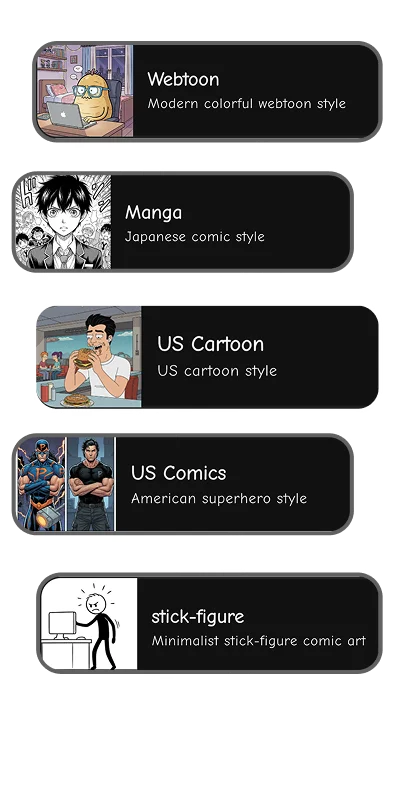
新しいプロジェクトを始めて漫画に名前をつけ、絵柄を選びます。一覧にはManga、Webtoon、US Comics、US Cartoonのほか、ダークな絵柄や棒人間もあります。始める前に決めておいた絵柄を選びましょう。
ステップ2:キャラクターを作る
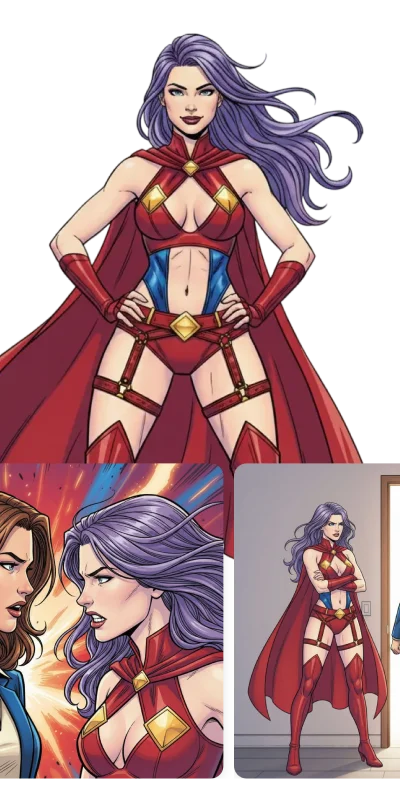
コマを作る前に、主な登場人物を一度だけ作ります。名前をつけ、見た目を説明します。髪、顔、服、そして目を引くディテールをひとつ。年齢、体格、物語での役割を設定することも、写真から始めることもできます。
ノラなら:10歳の女の子、黒髪のショートヘア、フードをかぶった黄色いレインコート、ぶかぶかのゴム長靴。
それ以降は、各コマの説明にキャラクターの名前を書きます。アプリは毎回同じ見た目で描くので、ノラは最初のコマから最後のコマまで、同じ顔と黄色いコートのままです。しくみはAIキャラクタークリエイターのページで紹介しています。
ステップ3:レイアウトを選ぶ
シーンを追加して、コマの並べ方を選びます。
- ストリップ:すべてのコマを横1列に並べます。
- コミックページ:コマをページに配置します。ページごとに、6つのレイアウトから1つを選びます。
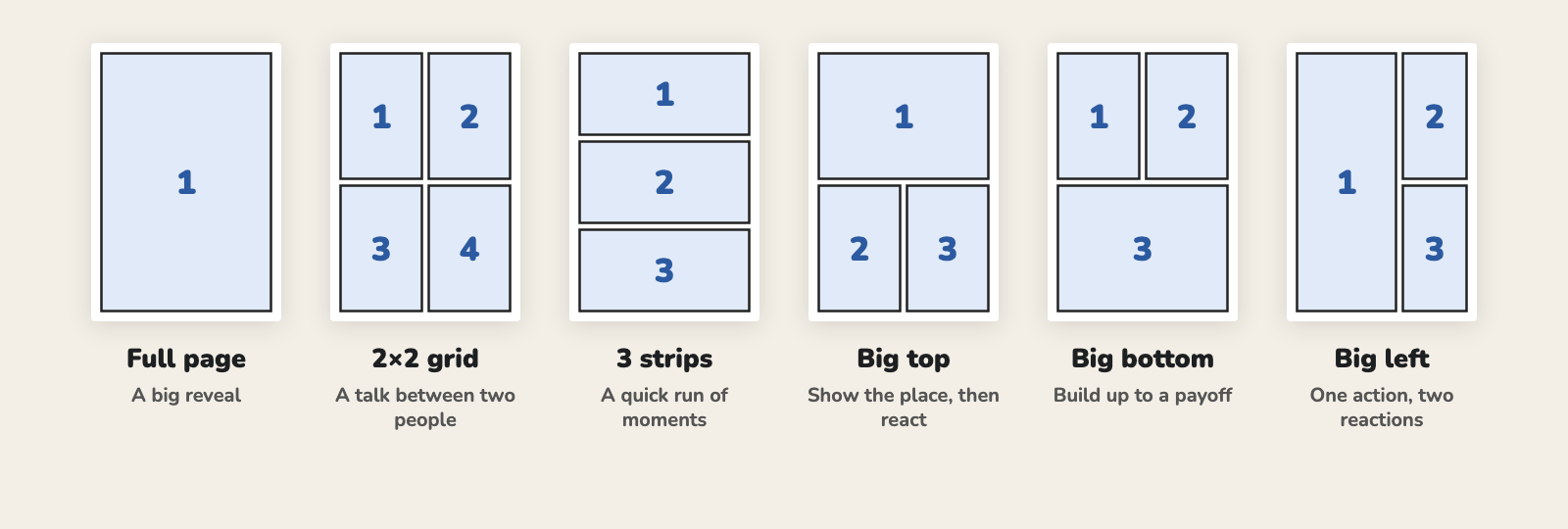
場面に合わせてレイアウトを選びます。ノラの1ページ目なら上に大ゴマが使えます。雨の市場を横長のコマで見せてから、ノラが聞いて回る様子を小さな2コマで描きます。2ページ目は種明かし、3軒の屋根にまたがって丸くなるビスケットなので、全面ページにします。
ステップ4:各コマを説明する
空のコマをタップして、そこに描くものを入力します。場所、動き、誰がいるか。キャラクターをタップすると、説明にその名前が入ります。続いて画像を生成をタップします。気に入ったらストーリーボードに追加を、気に入らなければ再生成をタップします。
この作業の大半は、脚本がすでに済ませてくれています。脚本から各コマのト書きをコピーし、脚本を書きながら身につけた習慣を守りましょう。どのくらい寄るか、画面に誰がいるか、大事なディテールはどれか。たとえば:
引き。雨の夜市、屋台の上に提灯が並ぶ。ノラが果物の屋台の下を懐中電灯で照らしている。
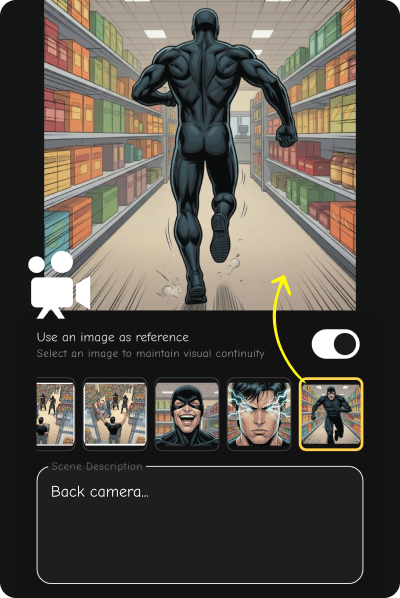
前のコマと見た目をそろえたいときは、画像を参照として使用をオンにして、そのコマを選びます。アプリはそれをもとに、場面の見た目を同じに保ちます。
画像を1枚生成するごとに1クレジットを使います。表紙(カバー)は2クレジットで、3枚の候補から選べます。
ステップ5:吹き出しを入れる
吹き出しをタップしてセリフを入力し、種類を選びます。話す、考えている、ナレーション(キャプション)のどれかです。吹き出しをドラッグして位置を決め、しっぽを話している人に向けます。それぞれの種類は吹き出しメーカーのページで見られます。
吹き出しはどれも短くします。Dark Horseの脚本フォーマットガイドでは、吹き出し1つにつき約25語(英語の単語数)を上限としています。スマホの画面では、それよりずっと少なくしましょう。
ステップ6:エクスポートしてシェアする
エクスポートをタップして、保存する形を選びます。
- ストリップの場合:ストリップ全体を1枚の長い画像にするか、コマを1枚ずつ保存します。
- ページの場合:1ページにつき1枚か、1コマにつき1枚です。
画像は写真ライブラリに保存されます。そこから投稿したり、送ったり、印刷したりできます。ウェブトゥーンにするなら、コマを1枚ずつ保存して、読む順に投稿します。
自分で描きたい場合
AIはひとつの方法にすぎません。絵を描くのが好きなら、ほかに良い方法が2つあります。どちらもパソコンはいりません。
紙に描いて、iPhoneでスキャンする
紙は今でも、漫画をいちばん安く描ける方法です。描いたページは、iPhoneできれいなデータにできます。
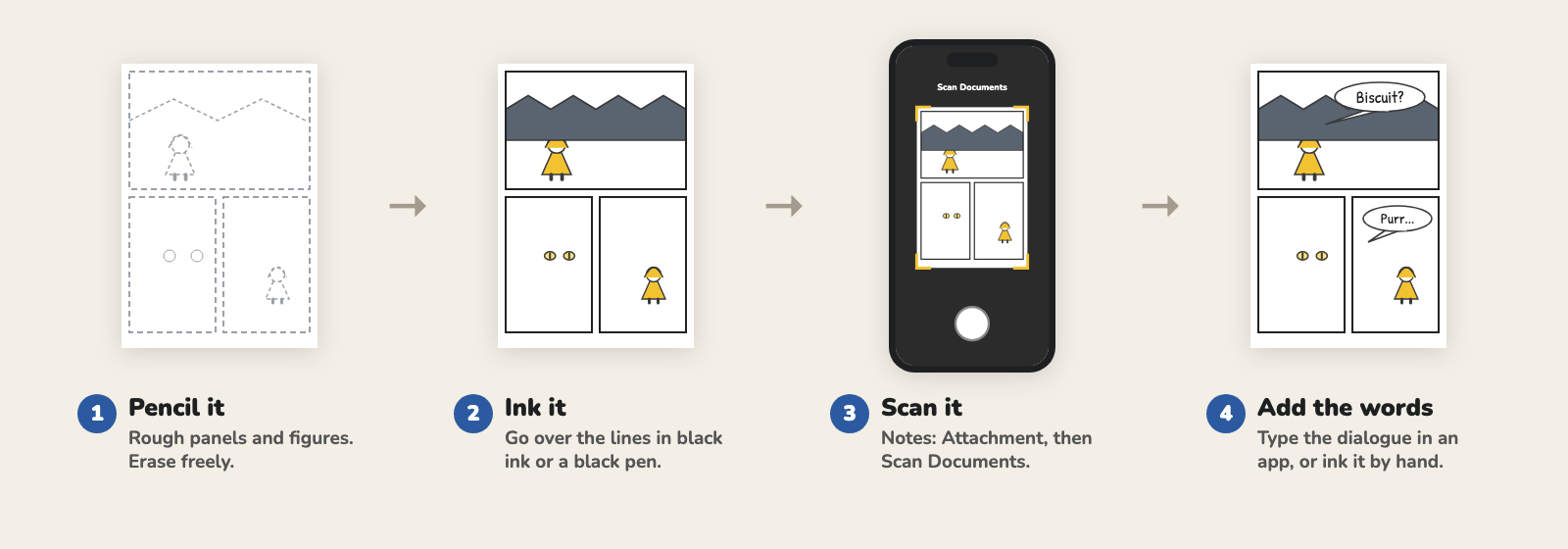
- 下描きをする。コマの枠とラフな人物を描きます。好きなだけ消してかまいません。
- ペン入れをする。残したい線を黒いペンでなぞります。スキャンでは、鉛筆よりも黒インクのほうがずっときれいに写ります。
- スキャンする。「メモ」アプリでメモを開き、添付ファイルボタンをタップしてから、書類をスキャンをタップします。iPhoneをページの上にかざします。「自動」モードなら、自動でスキャンされます。手動モードでは、シャッターボタンをタップし、四隅をドラッグしてページに合わせてから、スキャンを保持をタップします。すべてのページをスキャンしたら、完了をタップします(Appleのガイド)。「ファイル」アプリでもスキャンできます。
- 文字を入れる。インクで手書きするか、ページの写真をお絵描きアプリに読み込んで、上から文字を打ち込みます。
きれいにスキャンするには、昼の光の下で作業し、ページを平らに置き、1枚ずつスキャンします。
iPadで描く
Apple PencilはiPadで使えますが、iPhoneでは使えません。ペンで画面に描きたいなら、iPadのほうが向いています。試す価値のあるアプリを4つ紹介します(価格は米国App Store、2026年11月時点)。
- Clip Studio Paint:漫画のために作られたアプリで、「コマ枠、吹き出し、テキスト、効果線、スクリーントーン」を備えています。30日間の無料体験のあと、月額か年額の有料プランで使います。EXプランでは、ページ数の多い漫画向けのツールが加わります。iPhone版もあり、毎月30時間まで無料で使えます。
- Procreate:US$12.99の買い切りで、iPad専用です。何よりもまずお絵描きアプリなので、コマや吹き出し専用のツールはなく、自分で描くことになります。iPhone版のProcreate PocketはUS$5.99です。
- ibis Paint X:無料(広告あり)で、iPhoneとiPadで使えます。コマ割りツールで、ページをコマに分けられます。
- MediBang Paint:無料。ページを横切るように切ってコマを作れて、文字入れ用の無料フォントもついています。
AIを使う方法を大きな画面でやりたいなら、EmakiはiPadでも使えます。
小さな画面で作るコツ
- 脚本を「メモ」で開いておく。作業しながら、各コマのト書きをそこからコピーします。
- 実際の大きさで文字を読む。エクスポートした画像を、拡大せずに「写真」で開きます。読めない吹き出しがあれば、言葉を削ります。
- 1ページのコマを減らす。9コマのページは、スマホでは読みにくくなります。3〜4コマなら読みやすいです。
- 種明かしには1コマを丸ごと使う。ウェブトゥーンでは、その前に余白を空けて、読者がスクロールしないと見えないようにします。
よくある失敗
- 脚本なしで始める。きれいな絵はできても、物語になりません。
- 途中で絵柄を変える。最初に1つ選んで、最後まで通しましょう。
- コマの説明に名前を入れ忘れる。Emakiでは、名前を書くことで、設定した見た目を使うようアプリに伝えます。名前がないと、ノラの顔が変わってしまうかもしれません。
- 1コマに2つの瞬間を入れる。「ノラがドアを開けて階段を駆け下りる」は2コマです。
- 言葉が多すぎる。言葉はどれも、絵の一部を覆ってしまいます。
よくある質問
iPhoneで無料で漫画を作れますか?
はい。紙に描いて「メモ」アプリでスキャンするか、ibis Paint XやMediBang Paintなどの無料アプリで描けます。AI漫画アプリは画像ごとに料金がかかります。Emakiでは、新しいアカウントに無料クレジットが1つつき、画像を1枚作れます。そのあとはクレジットを買うか、サブスクリプションに登録します。購入したクレジットに有効期限はありません。
iPhoneで漫画を作るのにいちばんいいアプリは?
自分で描くかどうかによります。描かないなら、EmakiのようなAI漫画アプリが、あなたの説明からコマを作ります。描くなら、Clip Studio Paintにはコマや吹き出しのツールがあり、無料で始めるならibis Paint Xが手ごろです。
iPhoneでApple Pencilは使えますか?
いいえ。Apple PencilはiPadでしか使えません。iPhoneでは指で描くか、紙に描いてページをスキャンしましょう。
iPhoneでウェブトゥーンは作れますか?
はい。横1コマ幅で構成を考え、コマを作り、読む順に投稿します。ウェブトゥーンメーカーもどうぞ。
iPhoneで作った漫画は印刷できますか?
はい。Emakiでは1ページにつき1枚の画像でエクスポートし、それを印刷します。紙に描いたページなら、「メモ」でスキャンしたものをそのまま印刷できます。
最初の1ページを作ろう
脚本はできましたか? Emakiをダウンロードして主人公を作り、最初の1ページを作りましょう。