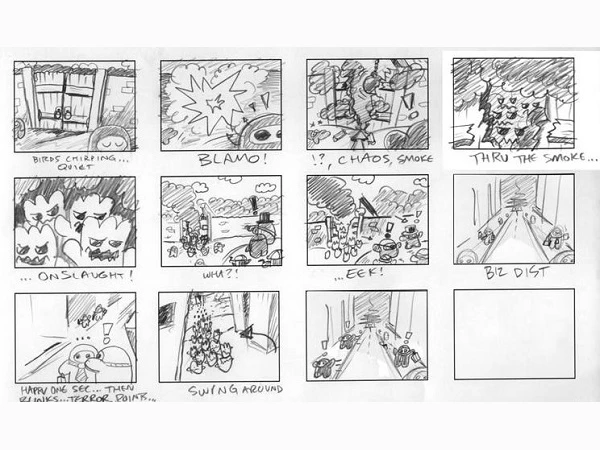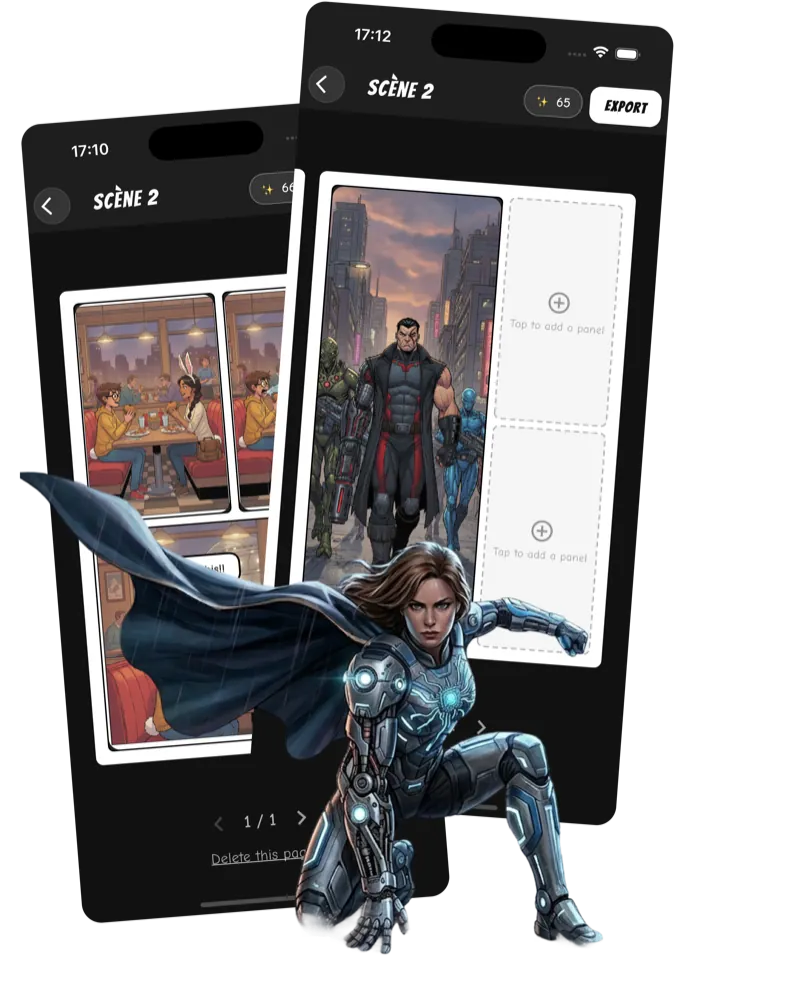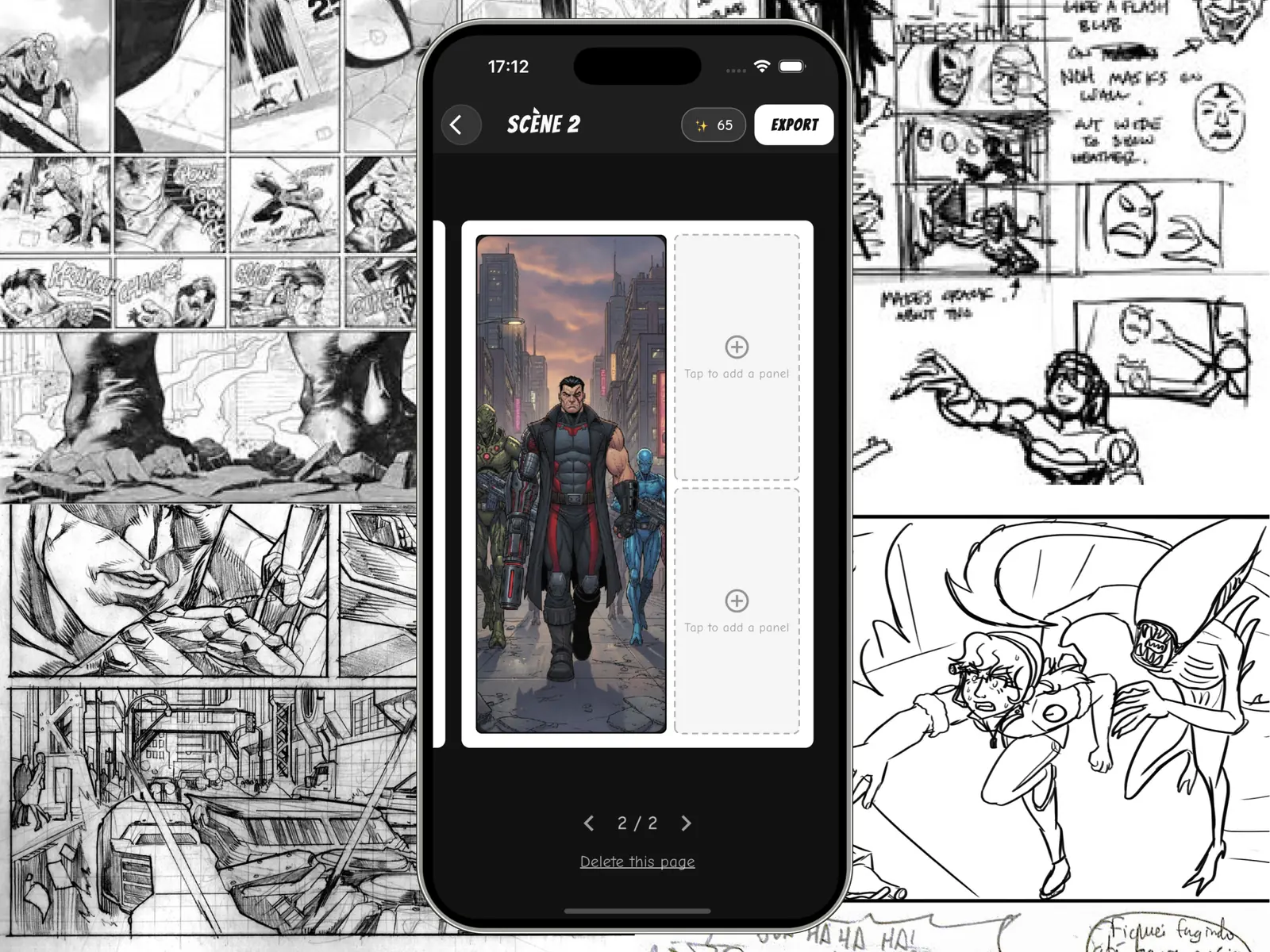
在 iPhone 上就能做完一整部漫画,从脚本的第一句,到最后发布的图片。不需要电脑,也不需要数位板。甚至不需要会画画。
这篇指南介绍三种做法:用 AI 漫画 App;在纸上画,再扫描;如果想自己画,就用 iPad。示例都围绕同一个短故事:10 岁的 Nora 在夜市里寻找走丢的猫。
步骤速览
- 写一份短脚本。写清每一格画什么、谁说什么。
- 选格式:四格漫画、漫画页,还是滑动阅读的 Webtoon。
- 选画风,并且一直用到最后。
- 制作画格:用 AI、在纸上,或者在 iPad 上。
- 加上文字:台词、内心独白和旁白。
- 导出图片到“照片”图库,再分享或打印。
开始之前:脚本和风格
打开 App 就开始出图,确实很诱人。先等等。有两件事要先定下来,它们会影响您做的每一格。
先写脚本
App 能画出一格,却猜不出您的故事。在做第一张图之前,先写下:
- 故事,两三行就够;
- 每一页发生什么,每页一行;
- 每一格:我们看到什么、谁在画面里、在做什么;
- 文字:台词、旁白和音效。
这是用两行写下的 Nora 的故事:
10 岁的 Nora 冒着雨,在夜市里寻找走丢的猫 Biscuit。她在屋顶上找到了它。Biscuit 现在有一辆公交车那么大。
写脚本,您 iPhone 上的“备忘录”就够用了。我们的漫画脚本怎么写一文讲了每一步,把 Nora 的前两页写成了示例脚本,还附有一份可以直接粘贴进“备忘录”的免费模板。
选择格式
格式决定了别人怎么读您的漫画。在小屏幕上,选错格式会很难读。
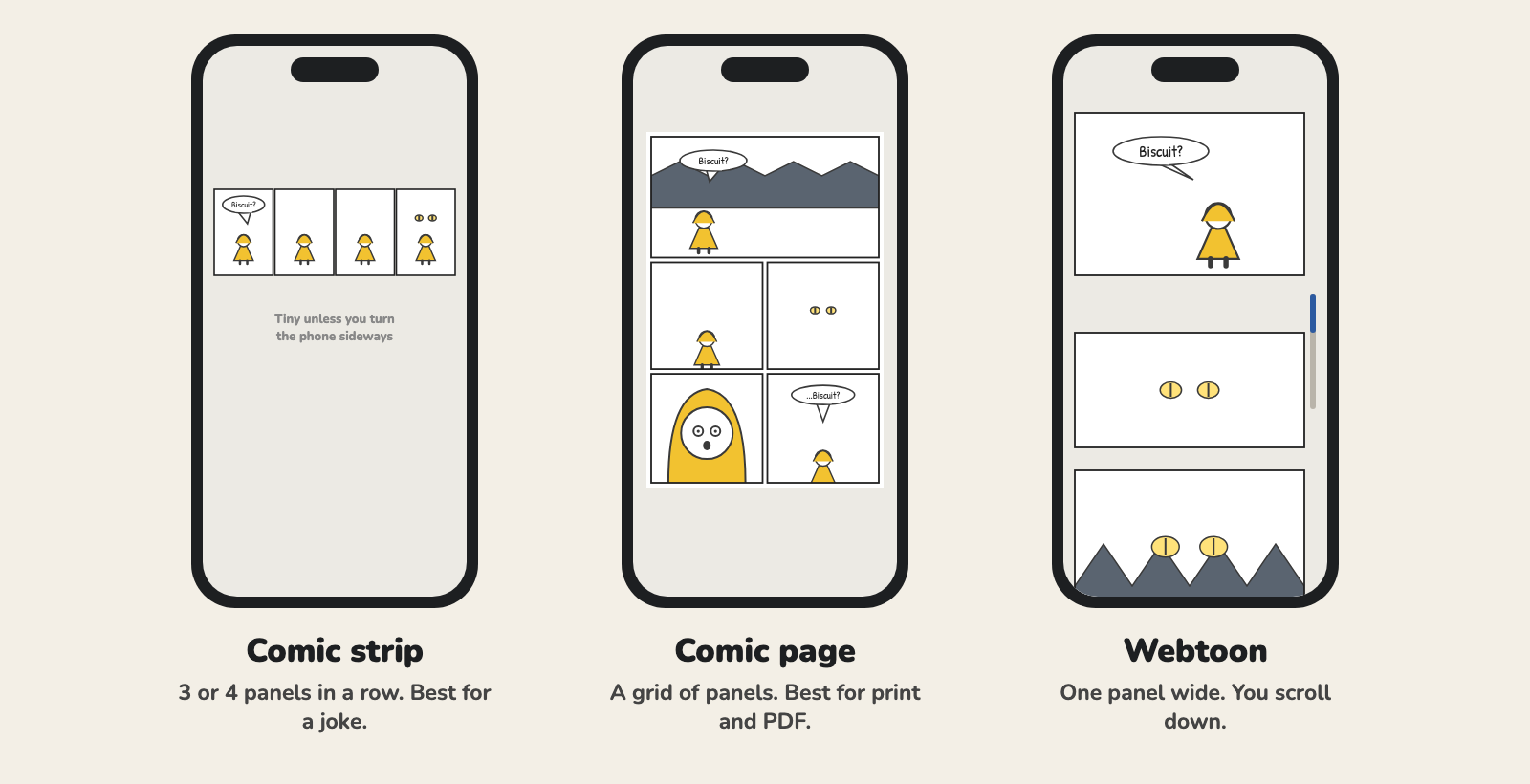
- 四格漫画:三到四个画格排成一行,最后一格常常是笑点。在竖着拿的手机上,四格漫画显示得很小,所以文字要短。试试四格漫画生成器。
- 漫画页:画格排成网格,就像印刷的漫画书。想打印漫画或做成 PDF,就选这个。
- Webtoon(竖版条漫):一格宽,向下滑动阅读。这是专为手机设计的格式。参见 Webtoon 生成器。
选择画风
选一个适合故事的画风,然后坚持用下去。中途换画风的漫画,看起来就像两部漫画。
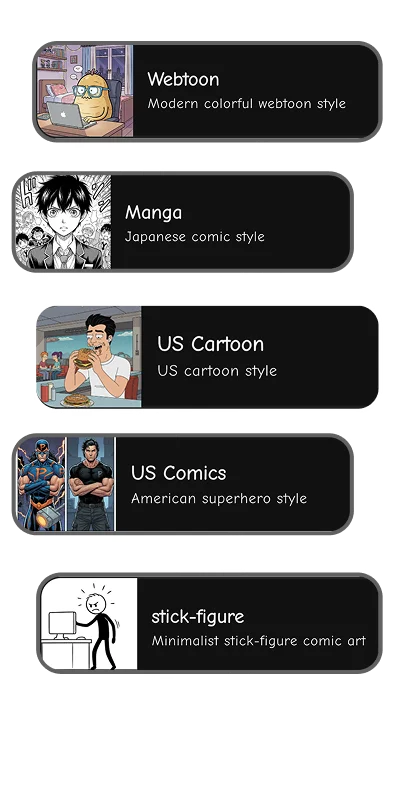
- 日漫:黑白,大眼睛,线条有速度感。适合动作、校园和剧情故事。参见 AI 日漫生成器。
- Webtoon:线条干净,全彩。适合恋爱和日常生活。
- 美漫:粗重的墨线,浓重的阴影。适合英雄和打斗。参见超级英雄漫画生成器。
- 卡通:圆润的造型,明亮的颜色。适合搞笑和儿童故事。参见卡通生成器。
Nora 的故事发生在雨夜,还有一只巨大的猫。做成黑白日漫或彩色 Webtoon 都合适。
如果只是讲个简单的笑话,火柴人就够了。我们的免费暴走漫画生成器能在浏览器里做一张。
选择方法
| iPhone 上的 AI App | 纸上画,再用 iPhone 扫描 | iPad | |
|---|---|---|---|
| 绘画能力 | 不需要 | 需要 | 需要 |
| 需要准备 | 一部 iPhone | 纸、铅笔、黑色的笔 | 一台 iPad、一款绘画 App,最好再有一支 Apple Pencil |
| 花费 | 按张付费 | 一支笔和几张纸 | iPad、Pencil 和 App |
| 最适合 | 不会画画的编剧 | 喜欢手绘的人 | 想在屏幕上画画的人 |
下一节介绍用 AI 的做法。如果您更想自己画,直接跳到“如果您更想自己画”。
用 Emaki 在 iPhone 上做漫画
Emaki 是我们的 iPhone 漫画 App。您用文字描述每一格,它就按您选的风格把这一格画出来。下面用它来做 Nora 的漫画。

第 1 步:创建项目并选择风格
新建一个项目,给漫画起个名字,然后选择风格。列表里有 Manga、Webtoon、US Comics、US Cartoon,还有一种暗黑风格和火柴人风格。选您开始之前定好的那一种。
第 2 步:创建角色
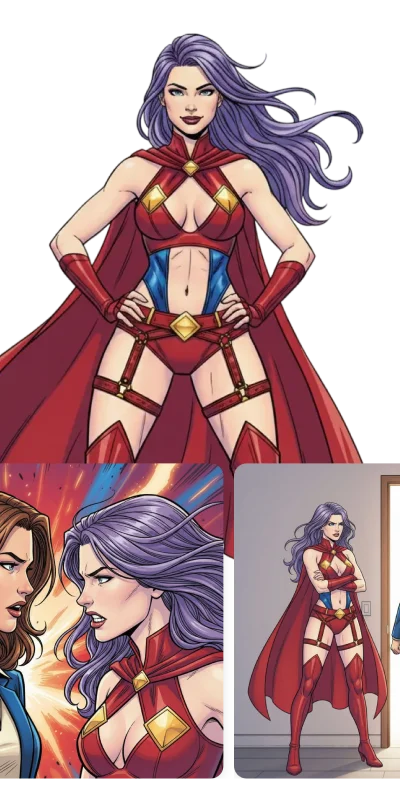
在做任何画格之前,先把每个主要角色建好,每个只建一次。给角色起个名字,描述外貌:发型、脸、衣服,以及一个显眼的细节。您还可以设定年龄、体型和在故事里的身份,或者从照片生成。
以 Nora 为例:10 岁女孩,黑色短发,穿黄色雨衣,戴着兜帽,橡胶雨靴大得不合脚。
从这以后,每一格的描述里都写上角色的名字。App 每次都会按同样的外貌画出这个角色,所以 Nora 从第一格到最后一格都是同一张脸、同一件黄雨衣。AI 角色生成器页面介绍了它的原理。
第 3 步:选择版式
添加一个场景,再选择它的画格怎么排:
- 条漫:所有画格排成一行。
- 漫画页:画格排在页面上。每一页都可以从六种版式里选一种。
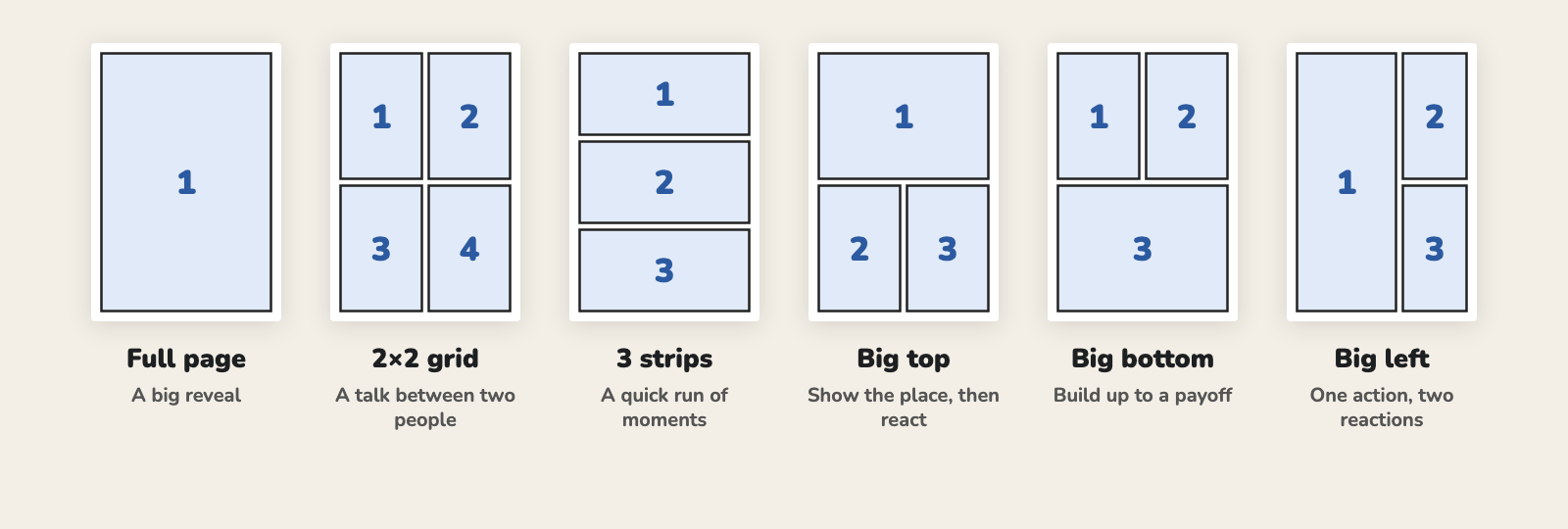
让版式配合这一刻的内容。Nora 的第一页可以用顶部大格:一个宽画格展示雨中的夜市,再用两个小画格表现她四处打听。第二页是揭晓,Biscuit 蜷在三座屋顶上,所以用整页。
第 4 步:描述每一格
点按一个空画格,输入它要表现的内容:地点、动作和在场的人。点按角色,就能把名字加进描述里。然后点按生成图像。满意就点按验证,不满意就点按重试。
这一步,脚本帮您做了大部分工作。从脚本里复制每一格的描述,并保持它教给您的习惯:写清离得多近、谁在画面里,以及那一个关键细节。例如:
远景。雨中的夜市,纸灯笼挂在摊位上方。Nora 拿手电筒照着一个水果摊的底下。
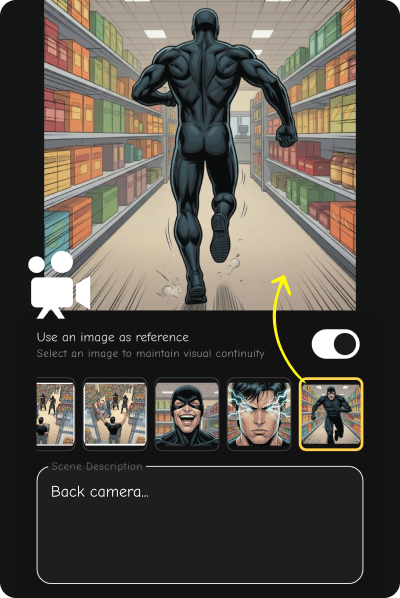
如果某一格必须和前一格对得上,就打开使用图像作为参考,再选中那一格。App 会参考它,让场景保持一致。
每生成一张图像消耗 1 个积分。封面消耗 2 个积分,一次给出 3 张供您挑选。
第 5 步:添加对话气泡
点按气泡,输入台词,再选类型:说话、思考或叙述(也就是旁白)。把气泡拖到合适的位置,让尾巴指向说话的人。对话气泡生成器页面展示了每种类型。
每个气泡都要短。Dark Horse 的脚本格式指南把上限定在每个气泡约 25 个英文单词。在手机屏幕上,要写得远少于这个数。
第 6 步:导出和分享
点按导出,选择要保存什么:
- 如果是条漫:整条存成一张长图,或者每一格单独存一张。
- 如果是漫画页:每页一张图,或者每格一张图。
图片会存到“照片”图库。之后可以发布、发给别人,或者打印出来。如果做的是 Webtoon,就把每一格单独保存,按阅读顺序发布。
如果您更想自己画
AI 只是其中一种做法。如果您喜欢画画,还有两个不错的选择,而且都不需要电脑。
先画在纸上,再用 iPhone 扫描
纸仍然是画漫画最便宜的方式,而 iPhone 能把画好的纸页变成干净的文件。
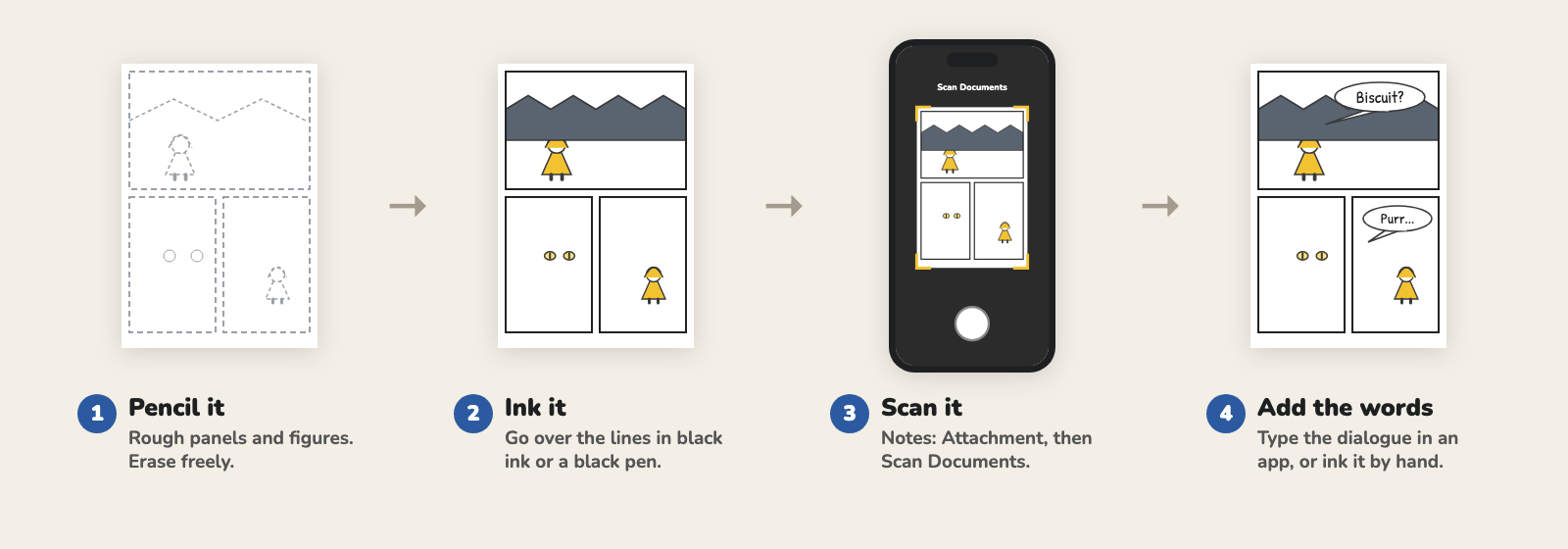
- 打铅笔稿。画出画格边框和粗略的人物。想怎么擦就怎么擦。
- 上墨线。用黑笔描出想保留的线条。扫描时,黑色墨水比铅笔清楚得多。
- 扫描。在“备忘录”App 中打开一个备忘录,轻点“附件”按钮,然后轻点扫描文稿。把手机举在纸页上方。在自动模式下,它会自动完成扫描。在手动模式下,轻点“快门”按钮,拖动各个角,让扫描范围贴合页面,然后轻点继续扫描。所有页面都扫完后,轻点完成(Apple 的说明)。“文件”App 也能扫描。
- 加上文字。用墨水手写上去,或者把这一页的照片导入绘画 App,在上面打字。
想扫得干净:在白天的光线下扫描,把纸放平,一次扫一页。
在 iPad 上画
Apple Pencil 只能配合 iPad 使用,不能配合 iPhone。如果您想用笔在屏幕上画,iPad 是更合适的工具。下面四款 App 值得一看(美区 App Store 价格,2026 年 11 月):
- Clip Studio Paint:专为漫画打造,有“分格框、对话框、文字、效果线和网点”。30 天免费试用结束后需要付费订阅,按月或按年付。EX 方案增加了适合多页漫画的工具。它还有 iPhone 版,每月可免费使用 30 小时。
- Procreate:12.99 美元,一次买断,只能在 iPad 上用。它首先是一款绘画 App:没有专门做画格或对话气泡的工具,这些都得自己画。它的 iPhone 版 Procreate Pocket 售价 5.99 美元。
- ibis Paint X:免费,有广告,iPhone 和 iPad 都能用。它的分格工具(Frame Divider)能把一页分成多个画格。
- MediBang Paint:免费。在页面上划线切开就能做出画格,还附带免费字体,可以用来写字。
如果您想在更大的屏幕上用 AI 做漫画,Emaki 也能在 iPad 上运行。
小屏幕上的技巧
- 在“备忘录”里开着脚本。边做边从里面复制每一格的描述。
- 按实际大小读文字。在“照片”里打开导出的图,不要放大。看不清哪个气泡,就删减它的文字。
- 每页少放几格。一页九格在手机上很难读。三四格读起来正好。
- 给揭晓单独一格。在 Webtoon 里,揭晓之前留出空白,让读者必须往下滑才能看到。
常见错误
- 没写脚本就开工。最后只得到一堆好看、却讲不成故事的图。
- 中途换画风。一开始就选定一种,坚持到底。
- 画格描述里漏了名字。在 Emaki 里,名字告诉 App 使用您设定好的外貌。没有名字,Nora 可能会换一张脸。
- 一格里塞两个瞬间。“Nora 打开门,跑下楼梯”是两格。
- 字太多。每个字都会挡住一部分画面。
常见问题
iPhone 上能免费做漫画吗?
能。在纸上画,再用“备忘录”扫描;或者用 ibis Paint X、MediBang Paint 这样的免费 App 来画。AI 漫画 App 生成图片要收费。在 Emaki 里,新账号送 1 个免费积分,可以生成一张图像。之后可以购买积分或订阅。买来的积分永不过期。
在 iPhone 上做漫画,哪个 App 最好?
要看您会不会画画。不会画的话,像 Emaki 这样的 AI 漫画 App 能根据您的描述生成画格。会画的话,Clip Studio Paint 有做画格和对话框的工具,ibis Paint X 则是免费入门的好选择。
iPhone 能用 Apple Pencil 吗?
不能。Apple Pencil 只能配合 iPad 使用。在 iPhone 上,可以用手指画,或者在纸上画好再扫描。
能在 iPhone 上做 Webtoon 吗?
能。按一格宽来规划,做好画格,再按阅读顺序发布。参见 Webtoon 生成器。
用 iPhone 做的漫画能打印吗?
能。在 Emaki 里,选择每页一张图片导出,再把这些图片打印出来。如果是纸上画的页面,用“备忘录”扫描后就能直接打印。
做出您的第一页
有脚本了吗?下载 Emaki,创建您的主角,做出第一页。