iPhone 하나로 만화 한 편을 통째로 만들 수 있어요. 대본 첫 줄부터 게시할 이미지까지요. 컴퓨터도 드로잉 태블릿도 필요 없어요. 그림을 그리지 않아도 돼요.
이 가이드에서는 세 가지 방법을 소개해요. AI 만화 앱으로 만들기, 종이에 그려서 스캔하기, 직접 그리고 싶다면 iPad로 그리기예요. 예시는 짧은 이야기 하나를 따라가요. 열 살 노라가 야시장에서 잃어버린 고양이를 찾는 이야기예요.
한눈에 보기
- 짧은 대본을 쓰세요. 컷마다 무엇이 보이고 누가 무슨 말을 하는지 적어요.
- 형식을 고르세요: 스트립, 페이지, 또는 스크롤해서 보는 웹툰.
- 그림체를 고르고 끝까지 지키세요.
- 컷을 만드세요: AI로, 종이에, 또는 iPad에서.
- 글을 넣으세요: 대사, 생각, 캡션.
- 이미지를 사진 보관함으로 내보내고 공유하거나 인쇄하세요.
시작하기 전에: 대본과 그림체
앱을 열고 바로 그림부터 만들고 싶어지죠. 잠깐만요. 먼저 정할 게 두 가지 있고, 이 두 가지가 모든 컷을 좌우해요.
대본부터 쓰세요
앱은 컷을 그릴 수 있지만 이야기를 짐작하지는 못해요. 이미지를 하나라도 만들기 전에 다음을 적어 두세요.
- 두세 줄로 쓴 이야기
- 페이지마다 일어나는 일, 한 페이지에 한 줄씩
- 컷마다 무엇이 보이고, 누가 있고, 무엇을 하는지
- 글: 대사, 캡션, 효과음
노라의 이야기를 두 줄로 쓰면 이래요.
열 살 노라는 비 내리는 밤, 야시장에서 잃어버린 고양이 비스킷을 찾아 헤맨다. 노라는 지붕 위에서 비스킷을 찾는다. 비스킷은 버스만큼 커져 있다.
대본은 iPhone의 메모 앱만 있으면 쓸 수 있어요. 만화 대본 쓰는 법 가이드에서 단계마다 설명하고, 노라의 첫 두 페이지를 대본으로 보여 주며, 메모 앱에 붙여 넣을 수 있는 무료 템플릿도 있어요.
형식을 고르세요
형식에 따라 사람들이 만화를 읽는 방식이 정해져요. 작은 화면에서는 형식을 잘못 고르면 읽기 힘들어요.
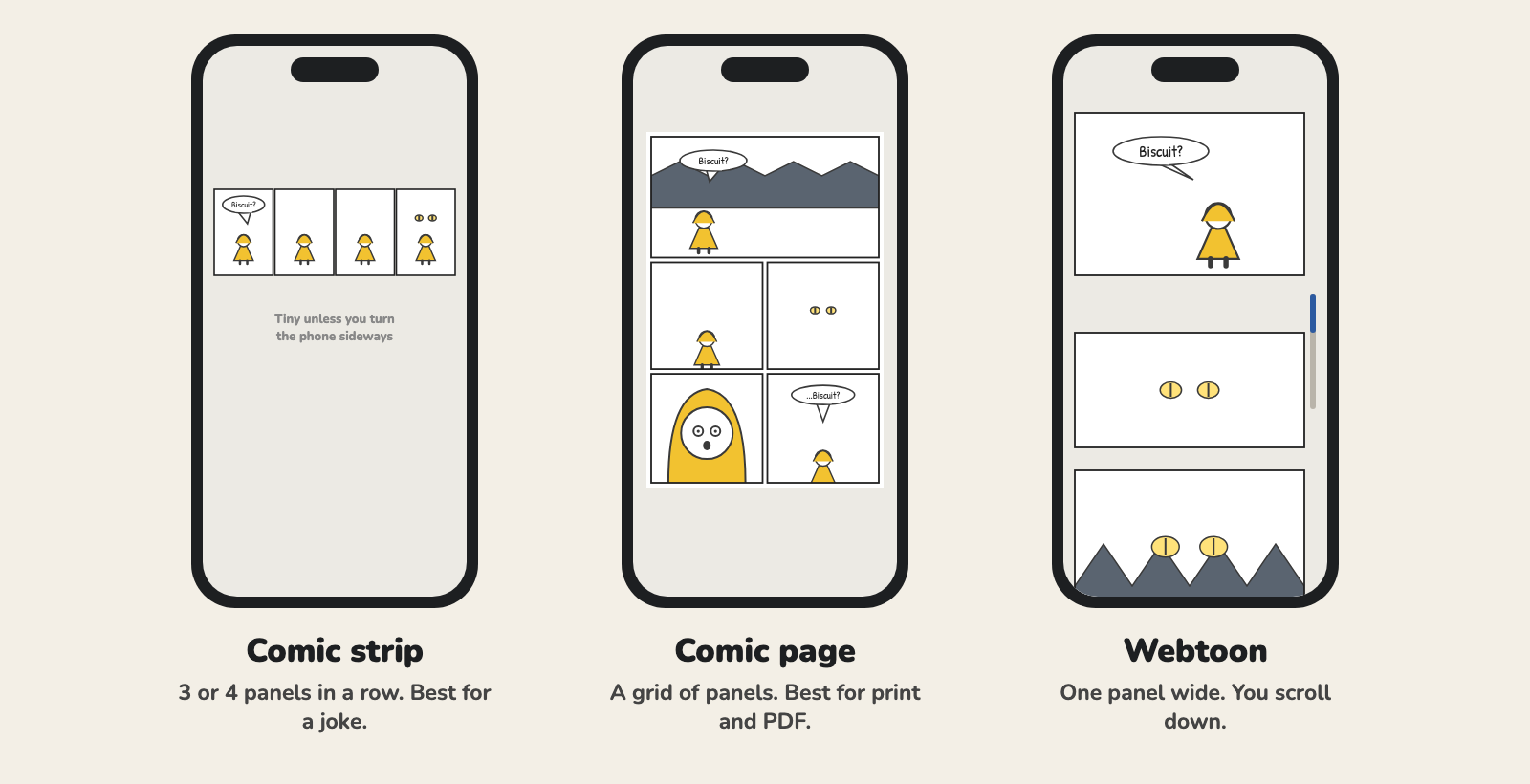
- 코믹 스트립: 서너 컷을 한 줄로 이은 만화로, 마지막 컷에 웃음 포인트가 있을 때가 많아요. 세로로 든 휴대폰에서는 스트립이 작게 보이니 글을 짧게 쓰세요. 코믹 스트립 메이커로 해 보세요.
- 만화 페이지: 인쇄된 만화책처럼 컷을 그리드로 배치해요. 만화를 인쇄하거나 PDF로 만들고 싶다면 이 형식을 고르세요.
- 웹툰: 한 컷 너비로, 아래로 스크롤하며 읽어요. 휴대폰에 맞춰 만들어진 형식이에요. 웹툰 메이커를 참고하세요.
그림체를 고르세요
이야기에 맞는 그림체를 고르고 끝까지 지키세요. 중간에 그림체가 바뀌면 만화 두 편을 이어 붙인 것처럼 보여요.
- 일본 만화: 흑백, 큰 눈, 빠른 선. 액션, 학원물, 드라마에 잘 맞아요. AI 망가 메이커를 참고하세요.
- 웹툰: 깔끔한 선과 풀 컬러. 로맨스와 일상물에 잘 맞아요.
- 미국 코믹스: 굵은 잉크 선과 짙은 그림자. 히어로물과 싸움 장면에 잘 맞아요. 슈퍼히어로 만화 메이커를 참고하세요.
- 카툰: 둥근 모양과 밝은 색. 개그와 어린이용 이야기에 잘 맞아요. 카툰 메이커를 참고하세요.
노라의 이야기는 비 오는 밤에 거대한 고양이가 나오는 이야기예요. 흑백 일본 만화로도, 컬러 웹툰으로도 잘 어울려요.
짧은 개그라면 졸라맨으로도 충분해요. 무료 레이지 코믹 메이커로 브라우저에서 바로 만들 수 있어요.
방법 고르기
| iPhone의 AI 앱 | 종이에 그리고 iPhone으로 스캔 | iPad | |
|---|---|---|---|
| 그림 실력 | 필요 없음 | 필요함 | 필요함 |
| 준비물 | iPhone | 종이, 연필, 검은 펜 | iPad, 드로잉 앱, 가능하면 Apple Pencil |
| 비용 | 이미지당 비용 | 펜과 종이 값 | iPad, Pencil, 앱 |
| 추천 대상 | 그림을 그리지 않는 글 작가 | 손으로 그리기를 좋아하는 사람 | 화면에 그리고 싶은 사람 |
다음 섹션에서는 AI로 만드는 방법을 다뤄요. 직접 그리는 쪽이 좋다면 직접 그리고 싶다면으로 건너뛰세요.
Emaki로 iPhone에서 만화 만드는 법
Emaki는 저희가 만든 iPhone용 만화 앱이에요. 컷마다 글로 설명하면, 고른 스타일로 컷을 그려 줘요. Emaki로 노라의 만화를 만드는 방법은 이래요.

1단계: 프로젝트를 만들고 스타일 고르기
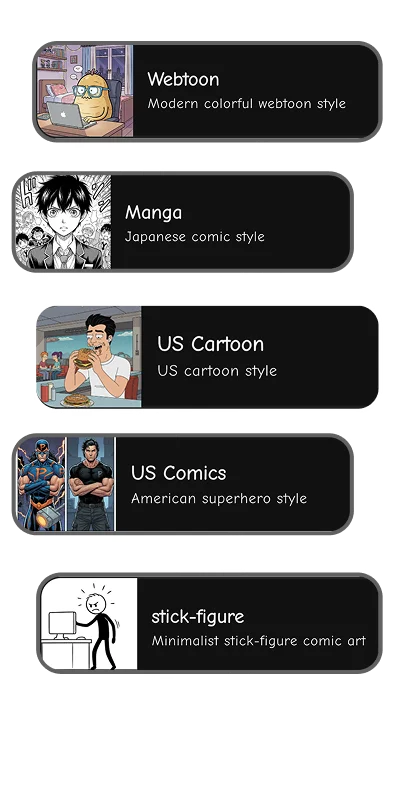
새 프로젝트를 시작하고 만화 이름을 정한 다음 스타일을 고르세요. 목록에는 Manga, Webtoon, US Comics, US Cartoon, 어두운 스타일, 졸라맨 스타일 등이 있어요. 시작하기 전에 정해 둔 스타일을 고르세요.
2단계: 캐릭터 만들기
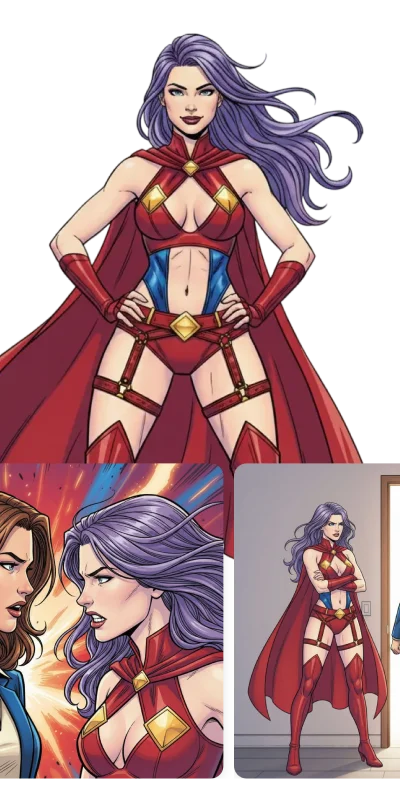
주요 캐릭터는 컷을 만들기 전에 한 번씩 만들어 두세요. 이름을 정하고 생김새를 설명하세요. 머리, 얼굴, 옷, 그리고 눈에 띄는 디테일 하나요. 나이, 체형, 이야기 속 역할도 정할 수 있고, 사진에서 시작할 수도 있어요.
노라라면: 10살 여자아이, 짧은 검은 머리, 후드를 쓴 노란 비옷, 발보다 큰 고무장화.
그다음부터는 컷 설명마다 캐릭터 이름을 쓰세요. 앱이 매번 같은 모습으로 그려 주니, 노라는 첫 컷부터 마지막 컷까지 같은 얼굴에 같은 노란 비옷을 입고 나와요. 어떻게 작동하는지는 AI 캐릭터 생성기 페이지에서 볼 수 있어요.
3단계: 레이아웃 고르기
장면을 추가하고 컷을 어떻게 배치할지 고르세요.
- 스트립: 모든 컷을 한 줄로 배치해요.
- 만화 페이지: 컷을 페이지에 배치해요. 페이지마다 여섯 가지 레이아웃 중 하나를 골라요.
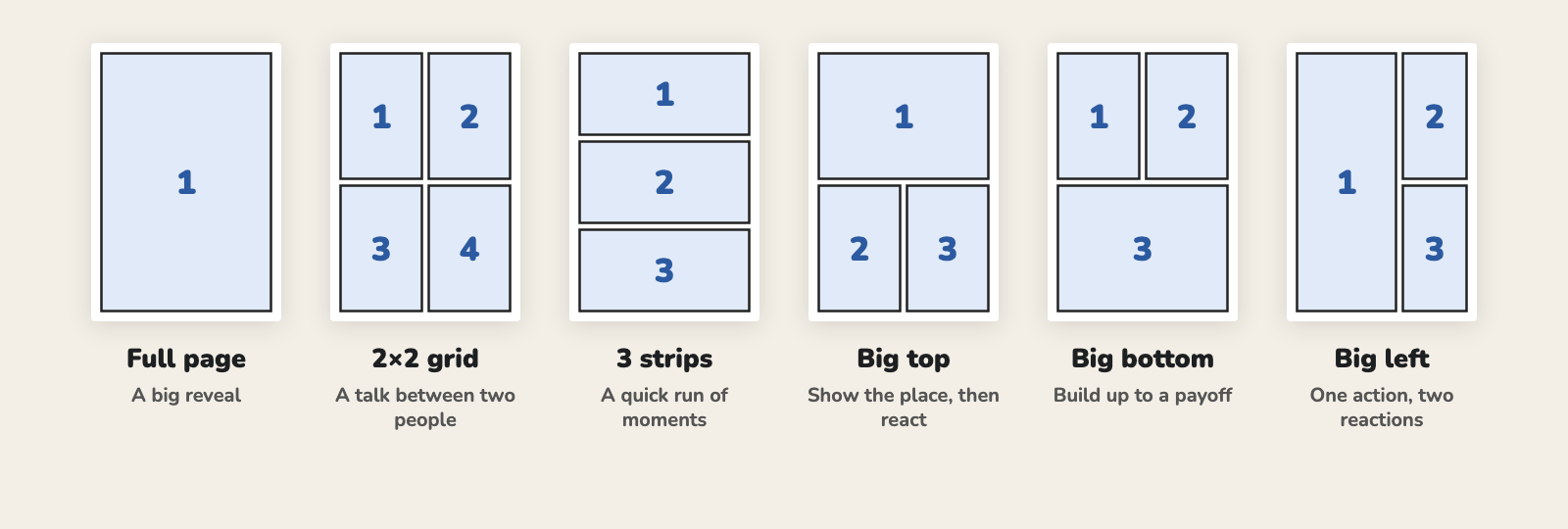
순간에 맞는 레이아웃을 고르세요. 노라의 첫 페이지에는 상단 큰 패널이 좋겠어요. 비 오는 시장을 넓게 보여 준 다음, 작은 컷 두 개로 노라가 이리저리 묻고 다니는 모습을 보여 줘요. 두 번째 페이지는 지붕 세 개에 걸쳐 몸을 만 비스킷이 드러나는 장면이니 전체 페이지를 써요.
4단계: 컷마다 설명 쓰기
빈 컷을 탭하고 무엇이 보이는지 입력하세요. 장소, 행동, 그리고 누가 있는지요. 캐릭터를 탭하면 설명에 이름이 들어가요. 그다음 이미지 생성을 탭하세요. 결과가 마음에 들면 확인을, 아니면 다시 시도를 탭하세요.
여기서는 대본이 일을 대부분 해 줘요. 대본에서 컷 설명을 하나씩 복사하고, 대본을 쓰며 익힌 습관을 지키세요. 얼마나 가까이서 보는지, 누가 화면에 있는지, 가장 중요한 디테일 하나가 무엇인지 적는 거예요. 예를 들면 이래요.
와이드 숏. 비 내리는 밤의 야시장, 가게들 위로 종이 등이 걸려 있다. 노라가 과일 가게 밑을 손전등으로 비춘다.
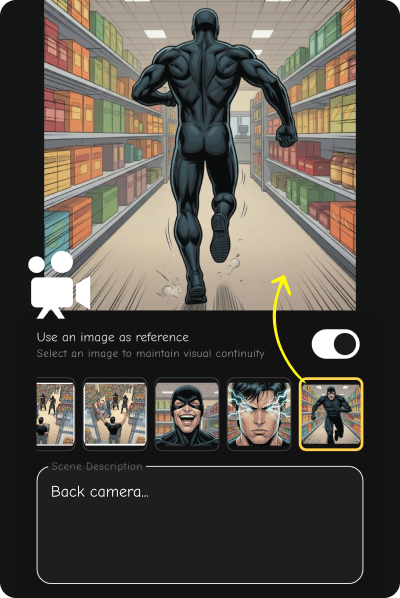
앞 컷과 이어져야 하는 컷이라면 이미지를 참고로 사용하기를 켜고 그 컷을 고르세요. 앱이 그 컷을 보고 장면을 같은 모습으로 유지해요.
이미지를 하나 생성할 때마다 크레딧이 1개 들어요. 커버는 크레딧 2개로 세 장을 받아 그중에서 고를 수 있어요.
5단계: 말풍선 넣기
말풍선을 탭하고 대사를 입력한 다음 종류를 고르세요. 말하기, 생각하기, 내러티브(캡션) 중 하나예요. 말풍선을 원하는 자리로 끌어다 놓고, 꼬리를 말하는 사람 쪽으로 돌리세요. 종류별 모습은 말풍선 메이커 페이지에서 볼 수 있어요.
말풍선은 짧게 쓰세요. Dark Horse의 대본 형식 가이드는 말풍선 하나에 약 25단어로 제한해요. 휴대폰 화면에서는 그보다 훨씬 적게 쓰세요.
6단계: 내보내고 공유하기
내보내기를 탭하고 저장할 방식을 고르세요.
- 스트립이라면: 스트립 전체를 긴 이미지 한 장으로, 또는 컷마다 따로.
- 페이지라면: 페이지당 이미지 한 장, 또는 컷당 한 장.
이미지는 사진 보관함에 저장돼요. 거기서 게시하거나, 보내거나, 인쇄하세요. 웹툰이라면 컷을 하나씩 따로 저장해서 읽는 순서대로 올리세요.
직접 그리고 싶다면
AI는 여러 방법 중 하나예요. 그림 그리기를 좋아한다면 좋은 방법이 두 가지 있고, 둘 다 컴퓨터가 필요 없어요.
종이에 그리고 iPhone으로 스캔하기
종이는 지금도 만화를 그리는 가장 싼 방법이고, iPhone으로 원고를 깔끔한 파일로 바꿀 수 있어요.
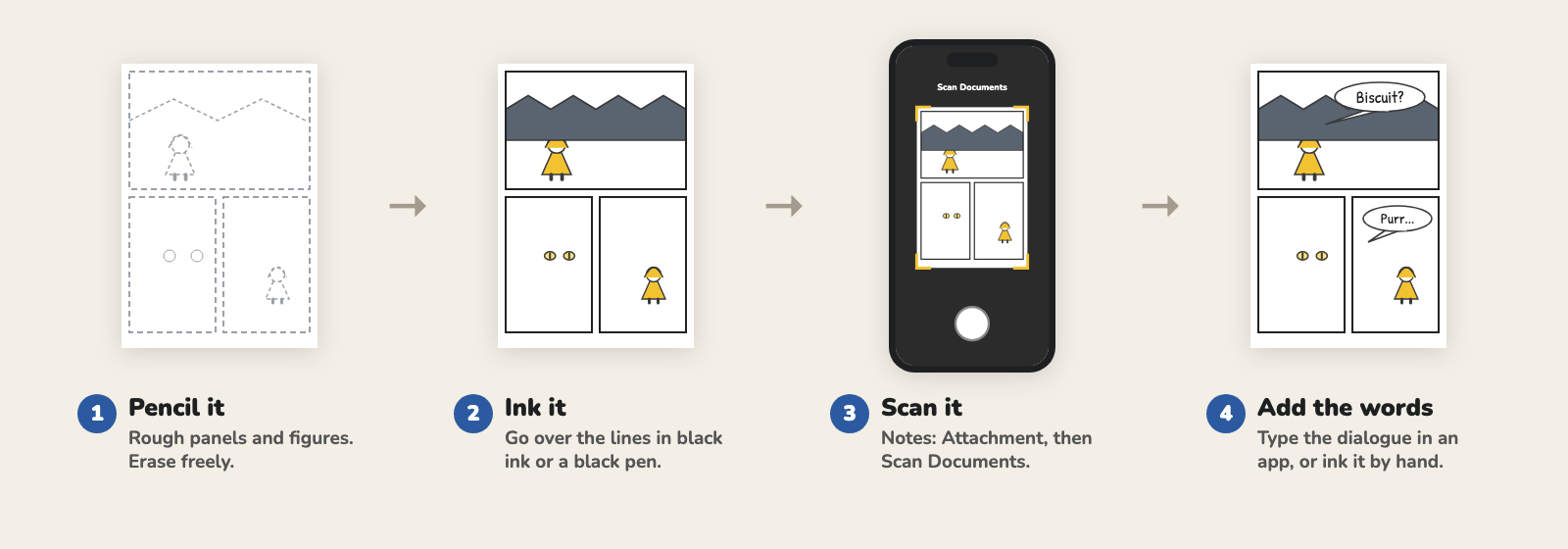
- 연필로 밑그림을 그리세요. 컷 테두리와 인물을 대충 그려요. 마음껏 지워도 돼요.
- 펜터치를 하세요. 남길 선을 검은 펜으로 덧그려요. 스캔하면 연필보다 검은 잉크가 훨씬 잘 잡혀요.
- 스캔하세요. 메모 앱에서 메모를 열고 첨부 버튼을 탭한 다음 문서 스캔을 탭하세요. 휴대폰을 페이지 위에 드세요. 자동 모드에서는 알아서 스캔해요. 수동으로 찍을 때는 셔터 버튼을 탭하고, 모서리를 끌어 페이지에 맞춘 다음 스캔 항목 유지를 탭하세요. 페이지를 모두 스캔했으면 완료를 탭하세요(Apple 지원 안내). 파일 앱으로도 스캔할 수 있어요.
- 글을 넣으세요. 잉크로 직접 써 넣거나, 페이지 사진을 드로잉 앱으로 가져와 그 위에 글자를 입력하세요.
깔끔하게 스캔하려면 자연광에서 작업하고, 페이지를 평평하게 놓고, 한 번에 한 페이지씩 스캔하세요.
iPad에서 그리기
Apple Pencil은 iPhone이 아니라 iPad에서 쓰는 펜이에요. 펜으로 화면에 그리고 싶다면 iPad가 더 나은 도구예요. 살펴볼 만한 앱 네 가지예요(미국 App Store 가격, 2026년 11월 기준).
- Clip Studio Paint: 만화를 위해 만든 앱으로, “컷 테두리, 말풍선, 텍스트, 효과선, 스크린톤”을 갖추고 있어요. 30일 무료 체험이 끝나면 월간 또는 연간 유료 플랜으로 써요. EX 플랜에는 페이지가 많은 만화를 위한 도구가 더 있어요. iPhone 버전도 있는데, 한 달에 30시간까지 무료예요.
- Procreate: 12.99달러, 한 번만 결제, iPad 전용. 기본적으로 드로잉 앱이라 컷이나 말풍선 전용 도구가 없어서 직접 그려야 해요. iPhone 버전인 Procreate Pocket은 5.99달러예요.
- ibis Paint X: 무료(광고 있음), iPhone과 iPad에서 써요. Frame Divider 도구로 페이지를 컷으로 나눌 수 있어요.
- MediBang Paint: 무료. 페이지를 가로질러 잘라서 컷을 만들고, 글자를 넣을 무료 글꼴도 들어 있어요.
AI로 만들 때 더 큰 화면을 원한다면 Emaki를 iPad에서도 쓸 수 있어요.
작은 화면을 위한 팁
- 메모 앱에 대본을 열어 두세요. 작업하면서 컷 설명을 하나씩 복사하세요.
- 글을 실제 크기로 읽어 보세요. 내보낸 이미지를 사진 앱에서 확대하지 말고 열어 보세요. 말풍선이 안 읽히면 글을 줄이세요.
- 페이지당 컷을 줄이세요. 9컷짜리 페이지는 휴대폰에서 읽기 힘들어요. 서너 컷이면 잘 읽혀요.
- 공개 장면에는 컷 하나를 통째로 주세요. 웹툰이라면 그 앞에 빈 공간을 두어, 독자가 스크롤해야 보이게 하세요.
자주 하는 실수
- 대본 없이 시작하기. 예쁜 그림은 남지만 이야기가 되지 않아요.
- 중간에 그림체 바꾸기. 처음에 하나 골라서 끝까지 지키세요.
- 컷 설명에서 이름 빼먹기. Emaki에서는 이름이 있어야 앱이 설정해 둔 모습을 써요. 이름이 없으면 노라의 얼굴이 바뀔 수도 있어요.
- 한 컷에 두 순간 넣기. “노라가 문을 열고 계단을 뛰어 내려간다”는 두 컷이에요.
- 글이 너무 많기. 단어 하나하나가 그림의 일부를 가려요.
자주 묻는 질문
iPhone으로 무료로 만화를 만들 수 있나요?
네. 종이에 그려서 메모 앱으로 스캔하거나, ibis Paint X나 MediBang Paint 같은 무료 앱으로 그리면 돼요. AI 만화 앱은 이미지마다 비용을 받아요. Emaki에서는 새 계정에 무료 크레딧 1개를 주고, 이걸로 이미지 한 장을 만들 수 있어요. 그다음에는 크레딧을 사거나 구독하면 돼요. 구매한 크레딧은 기한 없이 쓸 수 있어요.
iPhone에서 만화 만들기 가장 좋은 앱은 뭔가요?
그림을 그리는지에 따라 달라요. 그리지 않는다면 Emaki 같은 AI 만화 앱이 설명을 바탕으로 컷을 만들어 줘요. 그린다면 Clip Studio Paint에 컷과 말풍선 도구가 있고, 무료로 시작하기에는 ibis Paint X가 좋아요.
iPhone에서 Apple Pencil을 쓸 수 있나요?
아니요. Apple Pencil은 iPad에서만 써요. iPhone에서는 손가락으로 그리거나, 종이에 그려서 스캔하세요.
iPhone으로 웹툰을 만들 수 있나요?
네. 한 컷 너비로 계획하고, 컷을 만든 다음, 읽는 순서대로 올리세요. 웹툰 메이커를 참고하세요.
iPhone으로 만든 만화를 인쇄할 수 있나요?
네. Emaki에서는 페이지당 이미지 한 장으로 내보내서 인쇄하세요. 종이 원고라면 메모 앱으로 스캔한 파일을 바로 인쇄할 수 있어요.
첫 페이지를 만들어 보세요
대본이 있나요? Emaki를 다운로드하고, 주인공을 만들고, 첫 페이지를 만들어 보세요.