Tu peux faire une BD entière sur un iPhone, de la première ligne du scénario jusqu’à l’image que tu publies. Pas besoin d’ordinateur ni de tablette graphique. Pas même besoin de savoir dessiner.
Ce guide montre trois façons de faire : avec une app de BD par IA, sur papier puis avec un scan, ou sur iPad si tu veux la dessiner toi-même. Les exemples suivent une petite histoire : Nora, 10 ans, cherche son chat perdu dans un marché de nuit.
En bref
- Écris un court scénario. Dis ce que montre chaque case et qui dit quoi.
- Choisis un format : un strip, une page, ou un webtoon qui se lit en faisant défiler.
- Choisis un style graphique et garde-le jusqu’au bout.
- Crée les cases : avec l’IA, sur papier ou sur iPad.
- Ajoute le texte : paroles, pensées et récitatifs.
- Exporte les images dans ta photothèque, puis partage-les ou imprime-les.
Avant de commencer : le scénario et le style
On a envie d’ouvrir une app et de créer des images tout de suite. Attends. Deux choix passent avant, et ils pèsent sur chaque case que tu feras.
Écrire d’abord le scénario
Une app peut dessiner une case, mais elle ne peut pas deviner ton histoire. Avant de créer la moindre image, note :
- l’histoire en deux ou trois lignes ;
- ce qui se passe sur chaque page, une ligne par page ;
- chaque case : ce qu’on voit, qui est là et ce que chacun fait ;
- le texte : dialogues, récitatifs et onomatopées.
Voici l’histoire de Nora en deux lignes :
Nora, 10 ans, cherche Biscuit, son chat perdu, dans un marché de nuit sous la pluie. Elle la retrouve sur les toits. Biscuit a maintenant la taille d’un bus.
L’app Notes de ton iPhone suffit pour l’écrire. Notre guide comment écrire un scénario de BD détaille chaque étape, avec les deux premières pages de Nora sous forme de scénario et un modèle gratuit à coller dans Notes.
Choisir un format
Le format décide de la façon dont on lit ta BD. Sur un petit écran, un mauvais format se lit mal.
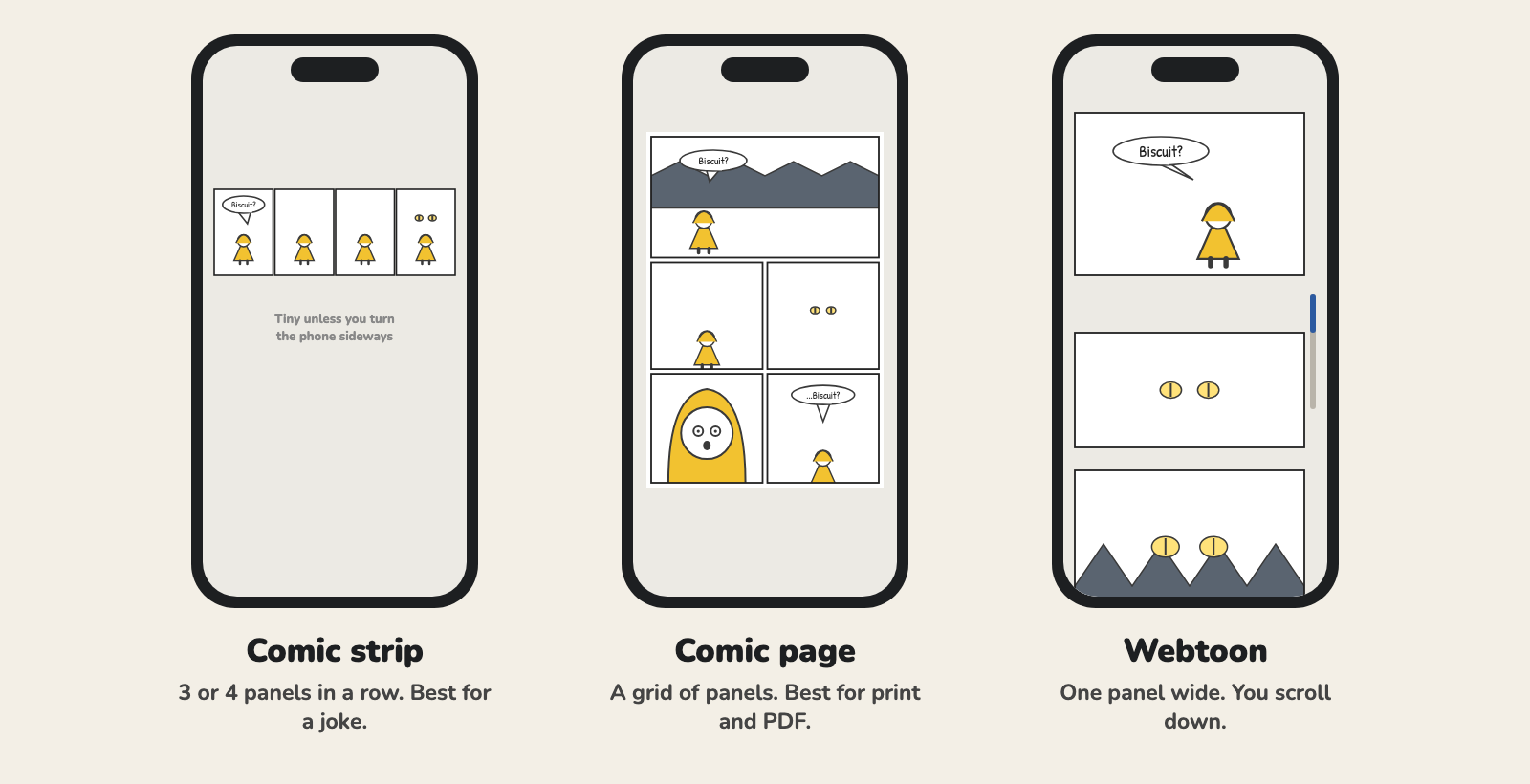
- Strip : trois ou quatre cases sur une ligne, souvent avec une blague dans la dernière. Sur un téléphone tenu à la verticale, un strip s’affiche en petit, alors garde des textes courts. Essaie le créateur de strips.
- Page de BD : des cases en grille, comme dans un album imprimé. Choisis ce format si tu veux imprimer ta BD ou en faire un PDF.
- Webtoon : une case de large, qu’on lit en faisant défiler vers le bas. C’est le format pensé pour le téléphone. Va voir le créateur de webtoon.
Choisir un style graphique
Choisis un style qui va avec l’histoire, puis garde-le. Une BD qui change de style en cours de route ressemble à deux BD.
- Manga : noir et blanc, grands yeux, traits rapides. Il va bien à l’action, aux histoires d’école et au drame. Va voir le créateur de manga IA.
- Webtoon : traits nets et tout en couleur. Il va bien à la romance et à la vie de tous les jours.
- Comics US : encrage épais et ombres profondes. Ils vont bien aux héros et aux combats. Va voir le créateur de BD de super-héros.
- Cartoon : formes rondes et couleurs vives. Il va bien aux blagues et aux histoires pour enfants. Va voir le créateur de cartoons.
L’histoire de Nora se passe la nuit, sous la pluie, avec un chat géant. Elle marcherait en manga noir et blanc comme en webtoon couleur.
Pour une blague rapide, des bonshommes bâtons suffisent. Notre générateur de rage comics gratuit en crée une dans ton navigateur.
Choisir sa méthode
| App d’IA sur iPhone | Papier, puis scan avec l’iPhone | iPad | |
|---|---|---|---|
| Savoir dessiner | Pas besoin | Oui | Oui |
| Ce qu’il te faut | Un iPhone | Du papier, un crayon, un stylo noir | Un iPad, une app de dessin, idéalement un Apple Pencil |
| Coût | Tu paies à l’image | Un stylo et du papier | L’iPad, le Pencil et l’app |
| Idéal pour | Les scénaristes qui ne dessinent pas | Ceux qui aiment dessiner à la main | Ceux qui veulent dessiner sur un écran |
La section suivante présente la méthode avec l’IA. Si tu préfères dessiner, passe directement à Si tu préfères dessiner.
Comment faire une BD sur iPhone avec Emaki
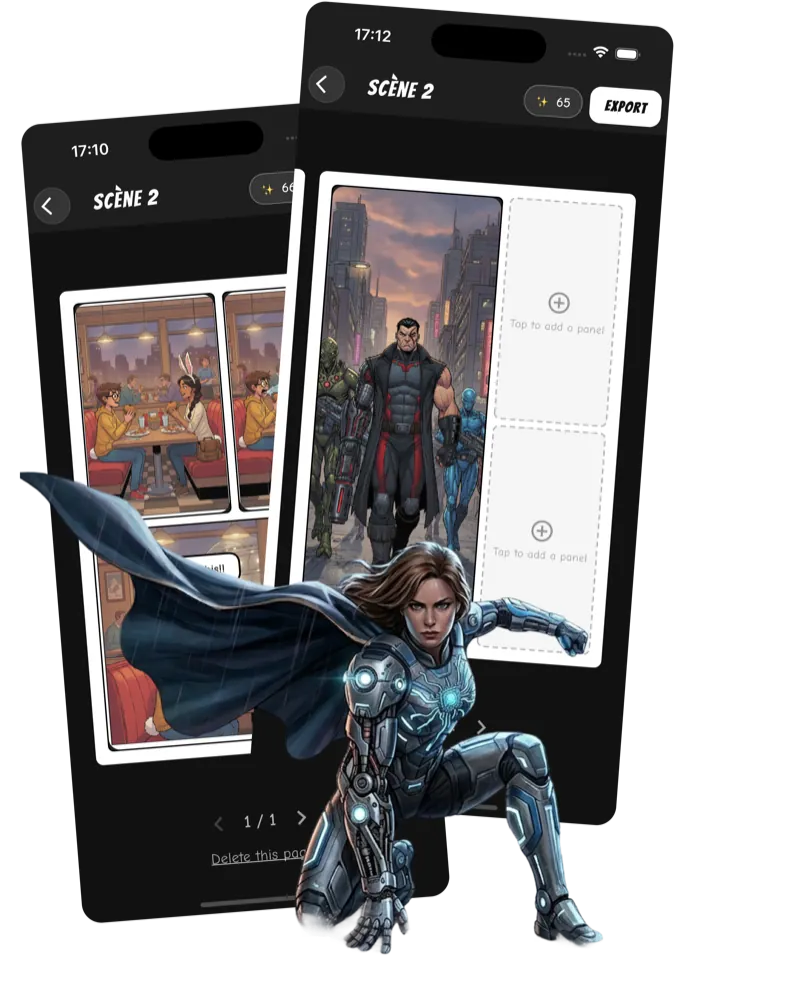
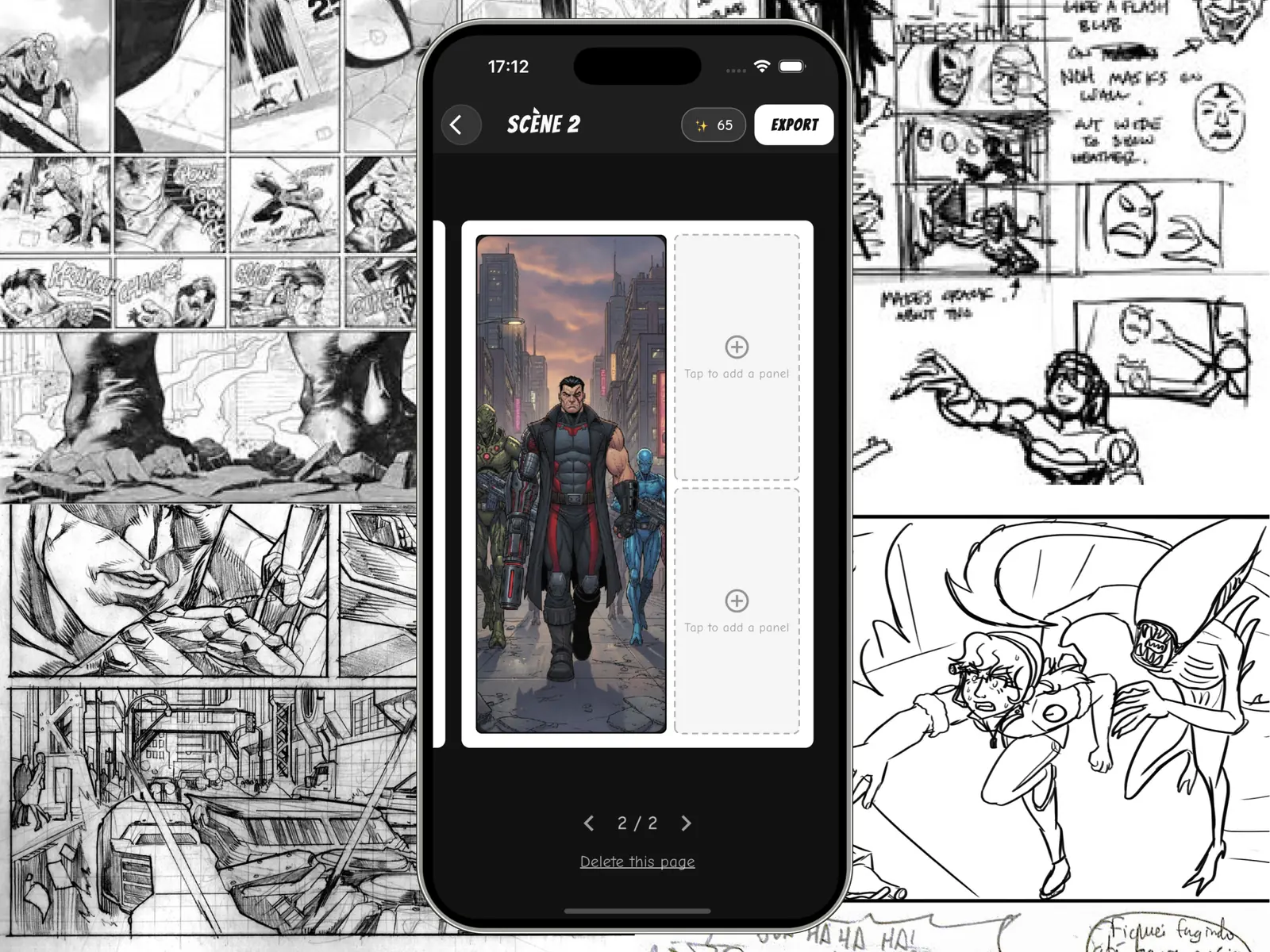
Emaki est notre app de BD pour iPhone. Tu décris chaque case avec des mots, et l’app la dessine dans le style que tu as choisi. Voici comment l’utiliser pour faire la BD de Nora.

Étape 1 : créer un projet et choisir le style
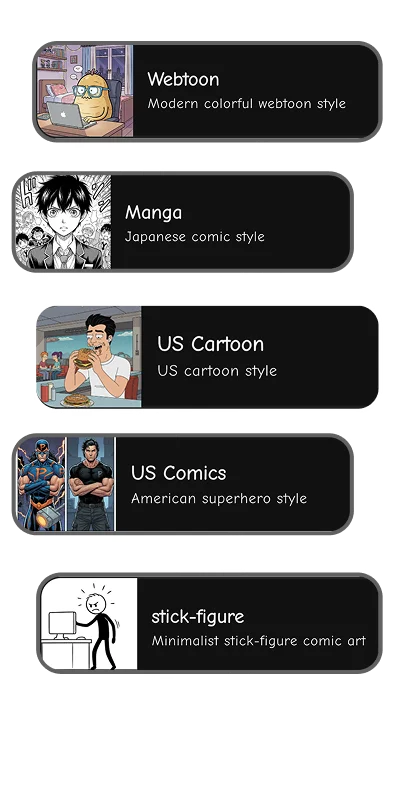
Lance un nouveau projet, donne un nom à ta BD, puis choisis son style. La liste comprend Manga, Webtoon, US Comics, US Cartoon, un style sombre et des bonshommes bâtons. Prends celui que tu as choisi avant de commencer.
Étape 2 : créer les personnages
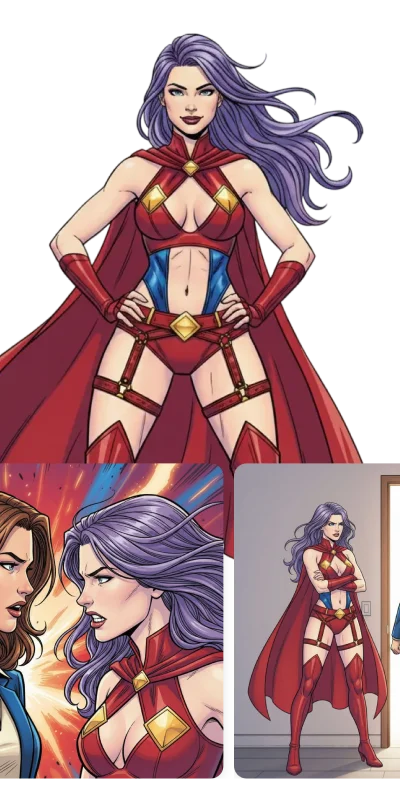
Crée chaque personnage principal une seule fois, avant toute case. Donne-lui un nom et décris son apparence : cheveux, visage, vêtements, et un détail qui se remarque. Tu peux aussi régler son âge, sa carrure et son rôle dans l’histoire, ou partir d’une photo.
Pour Nora : fille de 10 ans, cheveux noirs courts, ciré jaune capuche relevée, bottes en caoutchouc trop grandes pour elle.
Ensuite, écris le nom du personnage dans chaque description de case. L’app le dessine avec la même apparence à chaque fois : Nora garde son visage et son ciré jaune de la première case à la dernière. La page du créateur de personnages IA montre comment ça marche.
Étape 3 : choisir une mise en page
Ajoute une scène et choisis comment ses cases sont disposées :
- Bande : toutes les cases sur une seule ligne.
- Planche BD : des cases réparties sur des planches. Pour chaque planche, tu choisis une des six mises en page.
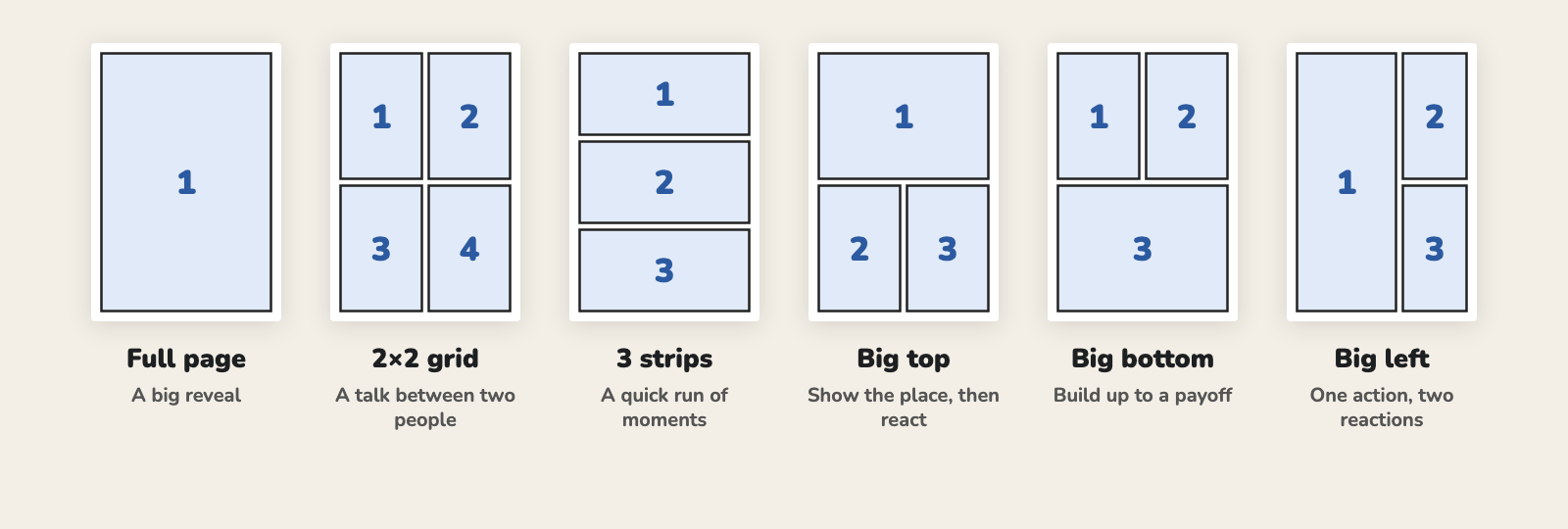
Adapte la mise en page au moment. La première page de Nora pourrait prendre Grande case en haut : une vue large du marché sous la pluie, puis deux petites cases où elle interroge les gens. Sa deuxième page est la révélation, Biscuit roulée en boule sur trois toits, alors elle a droit à Pleine page.
Étape 4 : décrire chaque case
Touche une case vide et écris ce qu’elle montre : le lieu, l’action et qui est là. Touche un personnage pour ajouter son nom à la description. Puis touche Générer l’Image. Si le résultat te plaît, touche Valider. Sinon, touche Régénérer.
Ici, ton scénario fait le plus gros du travail. Copie chaque description de case depuis le scénario, et garde les réflexes qu’il t’a appris : dis à quelle distance on est, qui est dans le champ, et le détail qui compte. Par exemple :
Plan large. Un marché de nuit sous la pluie, des lanternes en papier au-dessus des étals. Nora éclaire sous un étal de fruits avec sa lampe de poche.
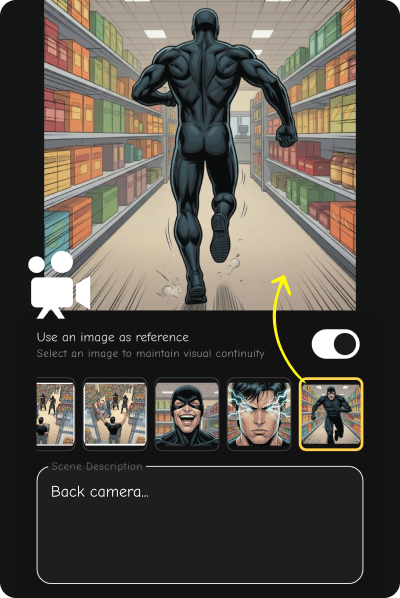
Quand une case doit ressembler à la précédente, active Utiliser une image comme référence et choisis cette case. L’app s’en sert pour garder le même décor.
Chaque image générée coûte un crédit. Une couverture coûte deux crédits, pour trois propositions au choix.
Étape 5 : ajouter les bulles
Touche Bulle, écris la réplique, puis choisis son type : Parlant, Pensant ou Narratif (un récitatif). Fais glisser la bulle à sa place et oriente sa queue vers le personnage qui parle. La page du créateur de bulles montre chaque type.
Garde chaque bulle courte. Le guide de format de scénario de Dark Horse fixe une limite d’environ 25 mots par bulle. Sur un écran de téléphone, reste bien en dessous.
Étape 6 : exporter et partager
Touche Exporter et choisis ce que tu veux enregistrer :
- Pour une bande : toute la bande en une seule longue image, ou chaque case à part.
- Pour des planches : une image par planche, ou une par case.
Les images vont dans ta photothèque. De là, publie-les, envoie-les ou imprime-les. Pour un webtoon, enregistre chaque case à part et publie-les dans l’ordre de lecture.
Si tu préfères dessiner
L’IA n’est qu’une façon de faire. Si tu aimes dessiner, tu as deux bonnes options, et aucune ne demande d’ordinateur.
Sur papier, puis scanner avec ton iPhone
Le papier reste le moyen le moins cher de dessiner une BD, et ton iPhone peut transformer les pages en fichiers propres.
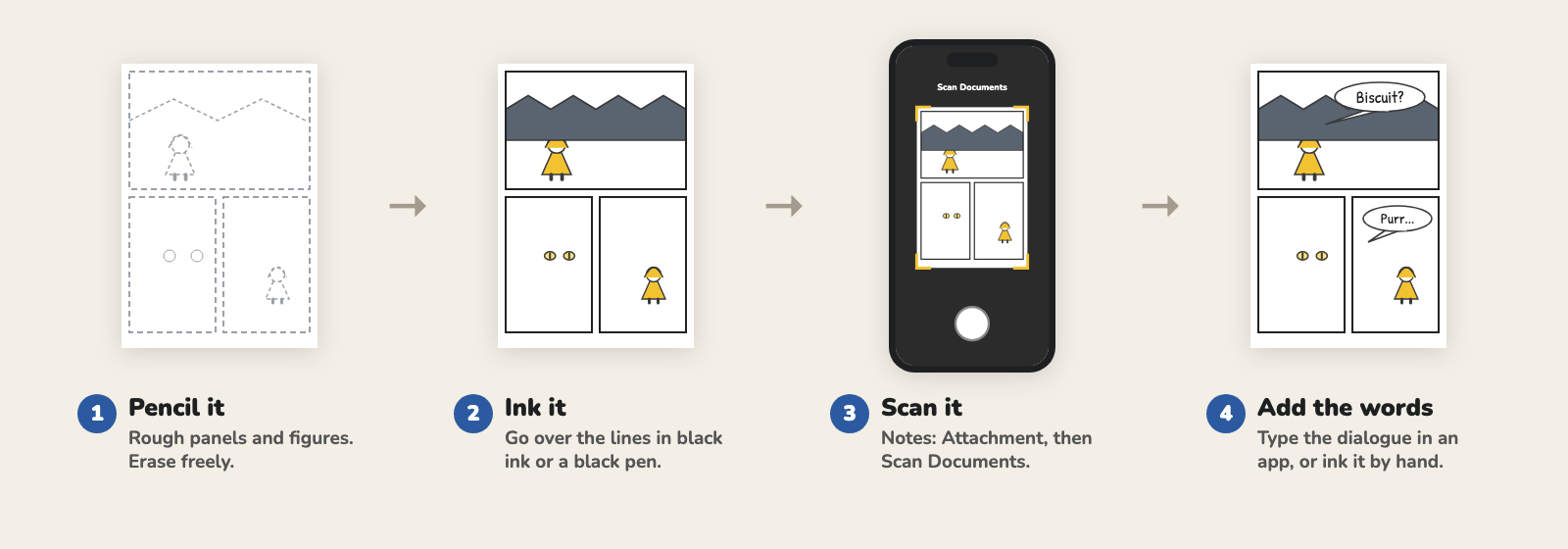
- Crayonne la page. Dessine les bords des cases et esquisse les personnages. Gomme autant que tu veux.
- Encre-la. Repasse au stylo noir les traits que tu veux garder. Un scan capte bien mieux l’encre noire que le crayon.
- Scanne-la. Dans l’app Notes, ouvre une note, touche le bouton Pièce jointe, puis touche Scanner des documents. Tiens le téléphone au-dessus de la page. En mode Auto, il prend le scan tout seul. En mode manuel, touche le bouton de l’obturateur, fais glisser les coins pour ajuster le scan à la page, puis touche Conserver le scan. Touche Terminé quand tu as toutes tes pages (le guide d’Apple). L’app Fichiers sait aussi scanner.
- Ajoute le texte. Écris-le à la main à l’encre, ou importe une photo de la page dans une app de dessin et tape le texte par-dessus.
Pour un scan propre, travaille à la lumière du jour, pose la page bien à plat et scanne une page à la fois.
Sur iPad
L’Apple Pencil fonctionne avec l’iPad, pas avec l’iPhone. Si tu veux dessiner sur un écran avec un stylet, l’iPad est le meilleur outil. Quatre apps à regarder (prix de l’App Store américain, novembre 2026) :
- Clip Studio Paint : conçue pour la BD, avec « cadres de cases, bulles, texte, traits d’effet et trames ». Elle fonctionne avec un abonnement payant, mensuel ou annuel, après un essai gratuit de 30 jours. L’offre EX ajoute des outils pour les BD de nombreuses pages. Il existe aussi une version iPhone, gratuite 30 heures par mois.
- Procreate : 12,99 $, payée une seule fois, sur iPad uniquement. C’est d’abord une app de dessin : elle n’a pas d’outil prévu pour les cases ou les bulles, donc tu les dessines toi-même. Sa version iPhone, Procreate Pocket, coûte 5,99 $.
- ibis Paint X : gratuite, avec publicités, sur iPhone et iPad. Son outil Frame Divider découpe une page en cases.
- MediBang Paint : gratuite. Tu crées les cases en tranchant la page, et l’app fournit des polices gratuites pour le texte.
Emaki fonctionne aussi sur iPad, si tu veux un plus grand écran pour la méthode avec l’IA.
Conseils pour un petit écran
- Garde le scénario ouvert dans Notes. Copies-en chaque description de case au fur et à mesure.
- Lis le texte en taille réelle. Ouvre l’export dans Photos sans zoomer. Si tu n’arrives pas à lire une bulle, coupe des mots.
- Mets moins de cases par page. Une page de neuf cases se lit mal sur un téléphone. Trois ou quatre, ça se lit bien.
- Donne sa propre case à une révélation. Dans un webtoon, laisse un espace vide avant, pour que le lecteur doive faire défiler l’écran pour la voir.
Les erreurs courantes
- Commencer sans scénario. Tu te retrouves avec de jolies images qui ne racontent pas d’histoire.
- Changer de style en cours de route. Choisis-en un au départ et garde-le.
- Oublier le nom dans la description d’une case. Dans Emaki, le nom dit à l’app d’utiliser l’apparence que tu as créée. Sans lui, Nora risque de changer de visage.
- Deux moments dans une case. « Nora ouvre la porte et descend l’escalier en courant », ça fait deux cases.
- Trop de texte. Chaque mot cache une partie de l’image.
FAQ
Peut-on faire une BD sur iPhone gratuitement ?
Oui. Dessine sur papier et scanne avec l’app Notes, ou dessine dans une app gratuite comme ibis Paint X ou MediBang Paint. Les apps de BD par IA font payer les images. Dans Emaki, un nouveau compte reçoit un crédit gratuit, qui permet de faire une image. Ensuite, tu achètes des crédits ou tu prends un abonnement. Les crédits achetés n’expirent jamais.
Quelle est la meilleure app pour faire une BD sur iPhone ?
Tout dépend si tu dessines ou non. Si tu ne dessines pas, une app de BD par IA comme Emaki crée les cases à partir de tes descriptions. Si tu dessines, Clip Studio Paint a des outils pour les cases et les bulles, et ibis Paint X est un bon point de départ gratuit.
Peut-on utiliser un Apple Pencil avec un iPhone ?
Non. L’Apple Pencil ne fonctionne qu’avec l’iPad. Sur un iPhone, dessine avec le doigt, ou dessine sur papier et scanne les pages.
Peut-on faire un webtoon sur iPhone ?
Oui. Prévois-le sur une case de large, crée les cases, puis publie-les dans l’ordre de lecture. Va voir le créateur de webtoon.
Peut-on imprimer une BD faite sur iPhone ?
Oui. Dans Emaki, exporte une image par planche et imprime-les. Pour des pages sur papier, le scan de Notes est prêt à imprimer.
Fais ta première page
Tu as un scénario ? Télécharge Emaki, crée ton personnage principal et fais ta première page.