Puedes hacer un cómic entero en un iPhone, desde la primera línea del guion hasta la imagen que publicas. No necesitas computadora ni tableta gráfica. Ni siquiera necesitas saber dibujar.
Esta guía muestra tres formas de hacerlo: con una app de cómics con IA, en papel y escaneándolo, o en un iPad si quieres dibujarlo tú. Los ejemplos siguen una historia corta: Nora, de 10 años, busca a su gata perdida en un mercado nocturno.
En resumen
- Escribe un guion corto. Di qué muestra cada viñeta y quién dice qué.
- Elige un formato: una tira, una página o un webtoon que se lee deslizando el dedo.
- Elige un estilo de dibujo y mantenlo hasta el final.
- Crea las viñetas: con IA, en papel o en un iPad.
- Añade los textos: diálogos, pensamientos y cartuchos.
- Exporta las imágenes a la app Fotos y luego compártelas o imprímelas.
Antes de empezar: el guion y el estilo
Es tentador abrir una app y ponerse a crear imágenes. Espera. Antes hay que tomar dos decisiones, y marcan cada viñeta que hagas.
Escribe primero el guion
Una app puede dibujar una viñeta, pero no puede adivinar tu historia. Antes de crear una sola imagen, apunta:
- la historia en dos o tres líneas;
- qué pasa en cada página, una línea por página;
- cada viñeta: qué vemos, quién aparece y qué hace;
- los textos: diálogos, cartuchos y efectos de sonido.
Esta es la historia de Nora en dos líneas:
Nora, de 10 años, busca bajo la lluvia a su gata perdida, Biscuit, en un mercado nocturno. La encuentra en los tejados. Ahora Biscuit es del tamaño de un autobús.
Para escribirlo te basta la app Notas de tu iPhone. Nuestra guía sobre cómo escribir un guion de cómic explica cada paso, con las dos primeras páginas de Nora en formato de guion y una plantilla gratis que puedes pegar en Notas.
Elige un formato
El formato decide cómo se lee tu cómic. En una pantalla pequeña, el formato equivocado es difícil de leer.
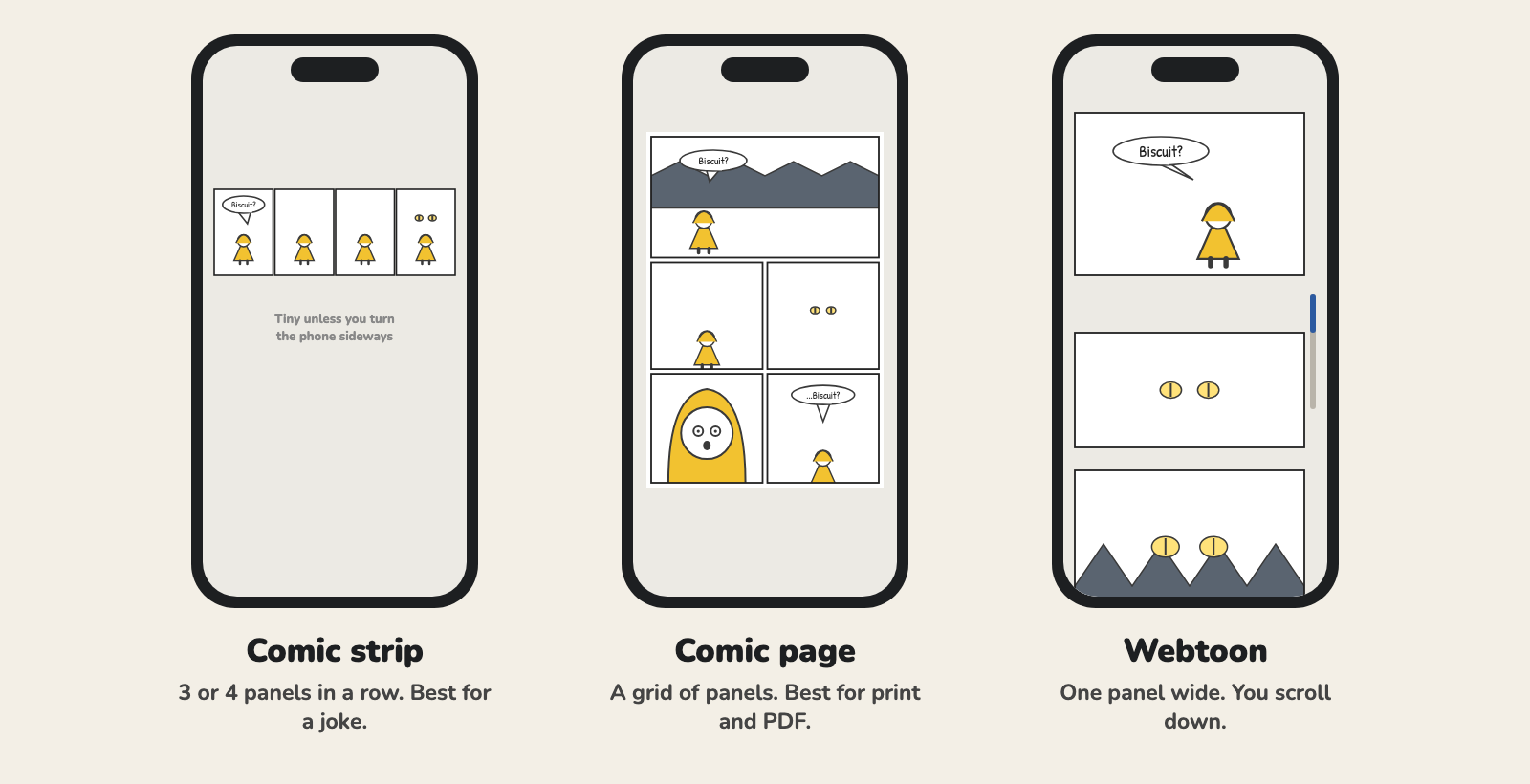
- Tira cómica: tres o cuatro viñetas en fila, a menudo con un chiste en la última. En un teléfono en vertical, la tira se ve pequeña, así que usa pocas palabras. Prueba el creador de tiras cómicas.
- Página de cómic: viñetas en cuadrícula, como en un cómic impreso. Elige esta si quieres imprimir tu cómic o hacer un PDF.
- Webtoon: una viñeta de ancho, que se lee deslizando hacia abajo. Es el formato pensado para el teléfono. Mira el creador de webtoons.
Elige un estilo de dibujo
Elige un estilo que encaje con la historia y no lo cambies. Un cómic que cambia de estilo a mitad parece dos cómics.
- Manga: blanco y negro, ojos grandes, líneas rápidas. Va bien para la acción, las historias escolares y el drama. Mira el creador de manga con IA.
- Webtoon: líneas limpias y todo a color. Va bien para el romance y la vida cotidiana.
- Cómic estadounidense: tinta gruesa y sombras profundas. Va bien para héroes y peleas. Mira el creador de cómics de superhéroes.
- Cartoon: formas redondas y colores vivos. Va bien para chistes e historias para niños. Mira el creador de cartoons.
La historia de Nora pasa de noche, bajo la lluvia, con una gata gigante. Funcionaría como manga en blanco y negro o como webtoon a color.
Para un chiste rápido, bastan figuras de palitos. Nuestro creador de rage comics gratuito hace uno en tu navegador.
Elige tu método
| App con IA en iPhone | Papel y escaneo con el iPhone | iPad | |
|---|---|---|---|
| Saber dibujar | No hace falta | Sí | Sí |
| Qué necesitas | Un iPhone | Papel, lápiz, bolígrafo negro | Un iPad, una app de dibujo y, si puede ser, un Apple Pencil |
| Precio | Pagas por imagen | Un bolígrafo y papel | El iPad, el Pencil y la app |
| Ideal para | Guionistas que no dibujan | Quien disfruta dibujando a mano | Quien quiere dibujar en una pantalla |
La siguiente sección explica la vía de la IA. Si prefieres dibujar, salta a Si prefieres dibujarlo.
Cómo hacer un cómic en iPhone con Emaki
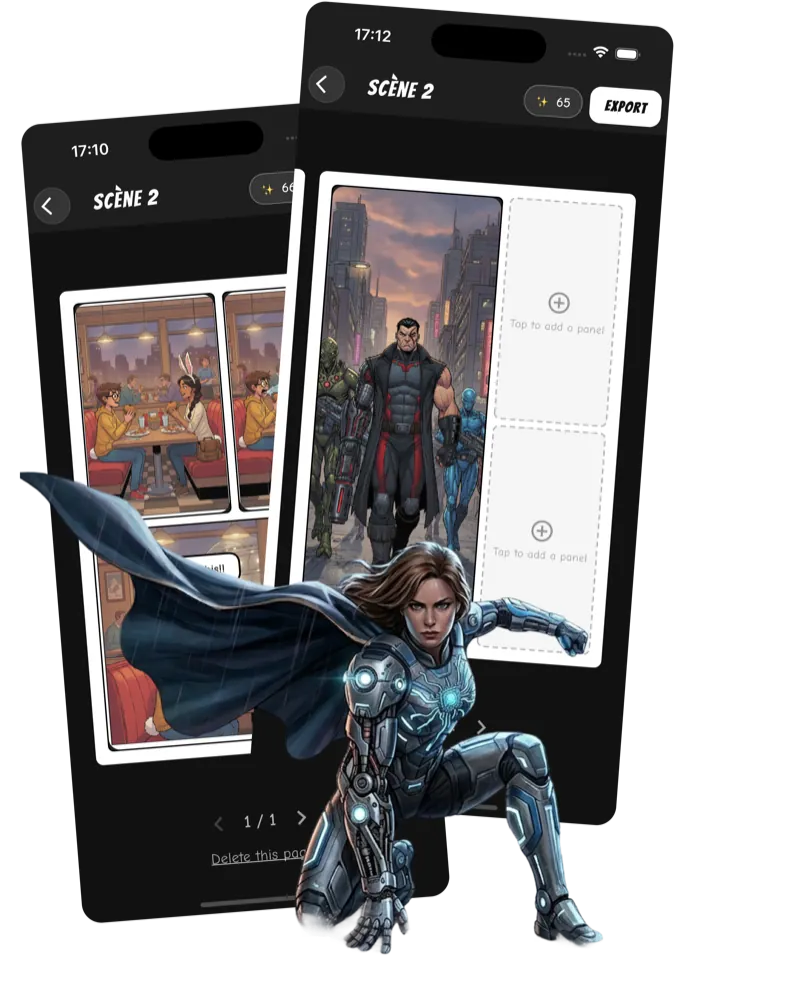
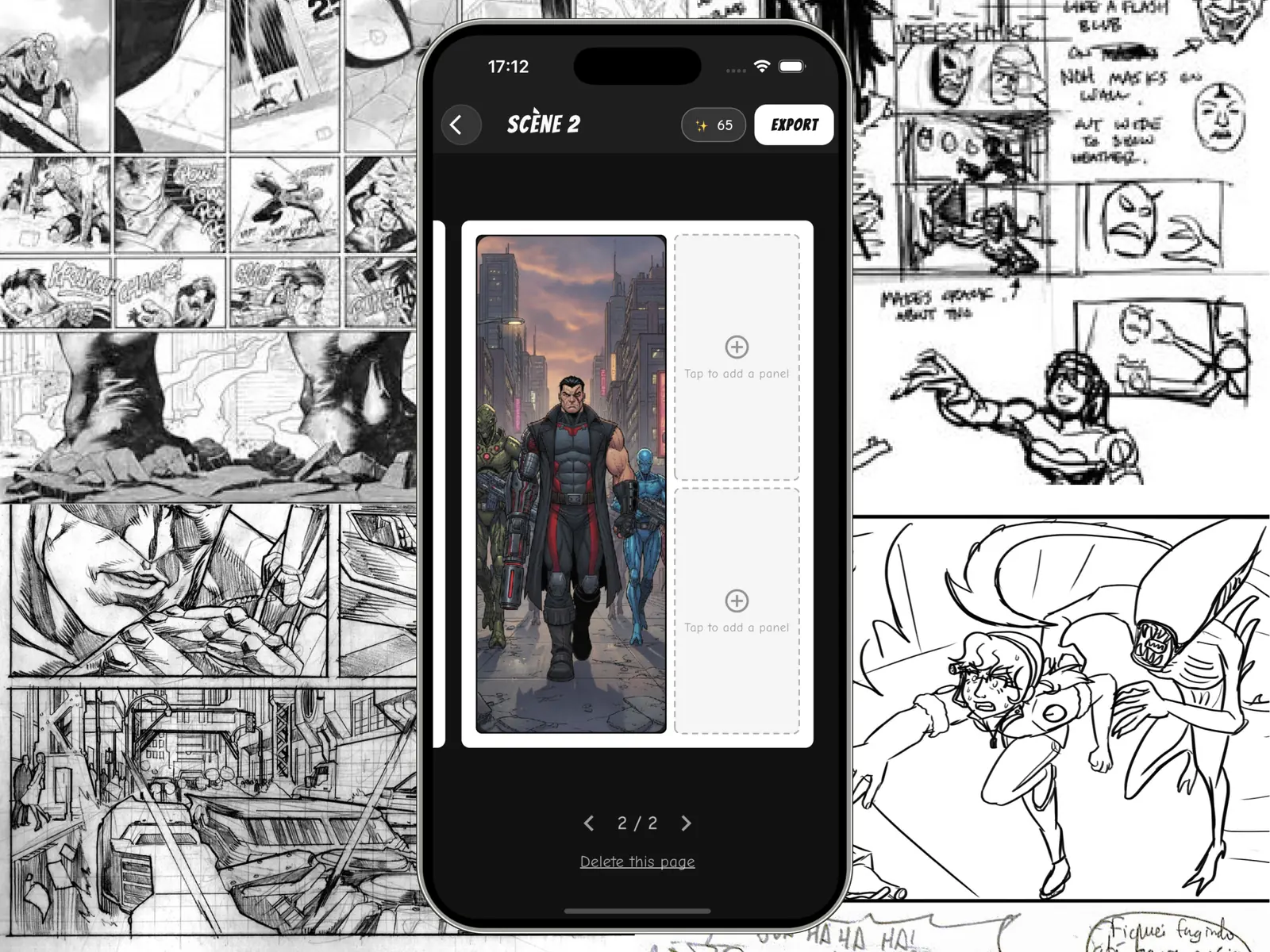
Emaki es nuestra app de cómics para iPhone. Describes cada viñeta con palabras y la app la dibuja en el estilo que elegiste. Así se hace el cómic de Nora con ella.

Paso 1: Crea un proyecto y elige el estilo
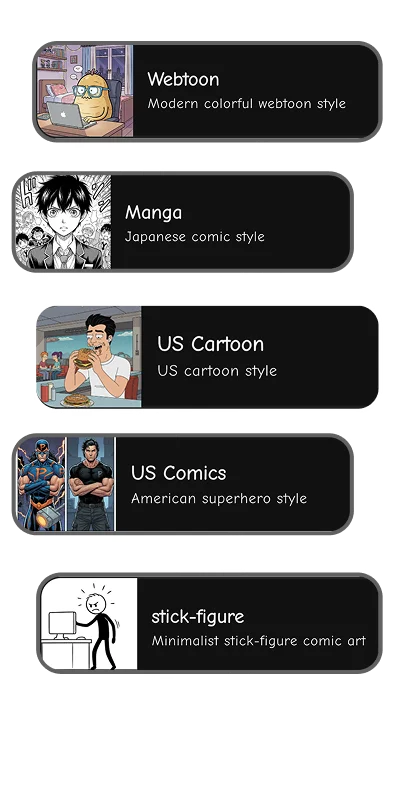
Empieza un proyecto nuevo, ponle nombre a tu cómic y luego elige su estilo. La lista incluye Manga, Webtoon, US Comics, US Cartoon, un estilo oscuro y figuras de palitos. Elige el que decidiste antes de empezar.
Paso 2: Crea tus personajes
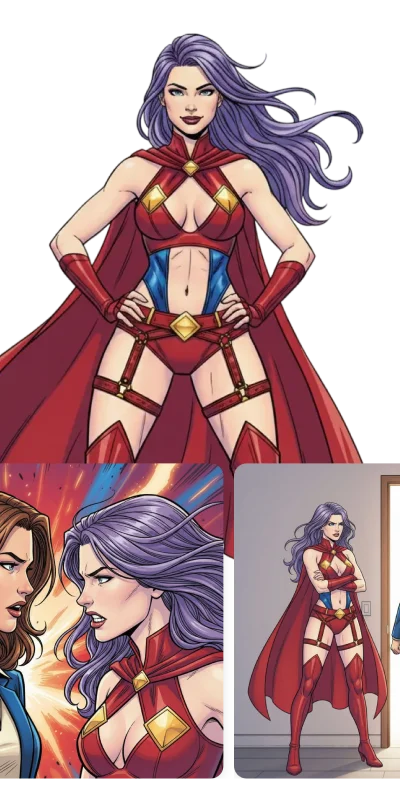
Crea cada personaje principal una sola vez, antes de cualquier viñeta. Ponle un nombre y describe su aspecto: pelo, cara, ropa y un detalle que destaque. También puedes indicar su edad, su complexión y su papel en la historia, o partir de una foto.
Para Nora: niña de 10 años, pelo negro corto, impermeable amarillo con la capucha puesta, botas de lluvia que le quedan grandes.
A partir de ahí, escribe el nombre del personaje en cada descripción de viñeta. La app lo dibuja siempre con el mismo aspecto, así que Nora conserva su cara y su impermeable amarillo de la primera viñeta a la última. La página del creador de personajes con IA muestra cómo funciona.
Paso 3: Elige un diseño
Añade una escena y elige cómo se colocan sus viñetas:
- Tira: todas las viñetas en una fila.
- Página de cómic: viñetas en páginas. Para cada página, eliges uno de seis diseños.
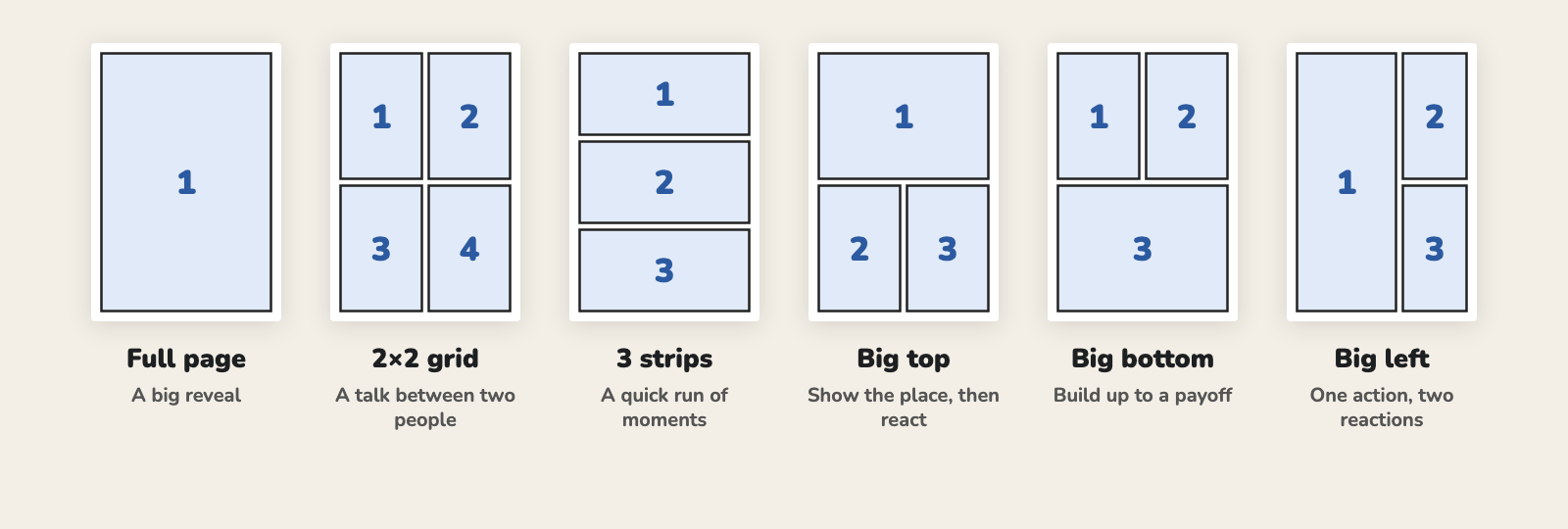
Adapta el diseño al momento. La primera página de Nora podría usar Grande arriba: una vista amplia del mercado bajo la lluvia y luego dos viñetas pequeñas mientras pregunta por ahí. Su segunda página es la revelación, Biscuit acurrucada sobre tres tejados, así que le toca Página completa.
Paso 4: Describe cada viñeta
Toca una viñeta vacía y escribe lo que muestra: el lugar, la acción y quién aparece. Toca un personaje para añadir su nombre a la descripción. Luego toca Generar Imagen. Si te gusta el resultado, toca Validar. Si no, toca Reintentar.
Aquí tu guion hace casi todo el trabajo. Copia de él la descripción de cada viñeta y mantén los hábitos que te enseñó: di lo cerca que estamos, quién sale en el plano y el detalle que importa. Por ejemplo:
Plano general. Un mercado nocturno bajo la lluvia, farolillos de papel sobre los puestos. Nora alumbra con una linterna debajo de un puesto de fruta.
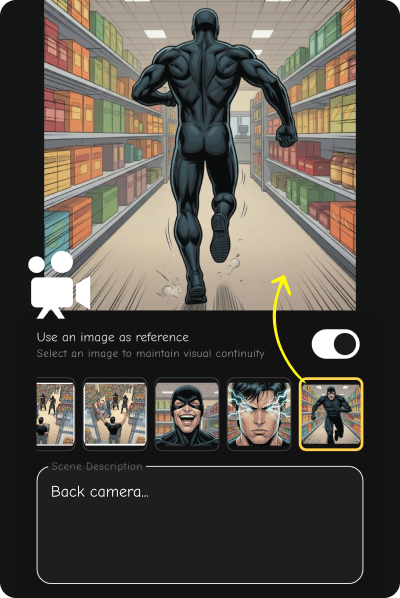
Cuando una viñeta tenga que coincidir con la anterior, activa Usar una imagen como referencia y elige esa viñeta. La app la usa para que la escena se vea igual.
Cada imagen que generas gasta un crédito. Una portada cuesta dos créditos y te da tres para elegir.
Paso 5: Añade bocadillos
Toca Bocadillo, escribe la frase y elige su tipo: Hablando, Pensando o Narrativo (un cartucho). Arrastra el bocadillo a su sitio y orienta su cola hacia quien habla. La página del creador de bocadillos muestra cada tipo.
Que cada bocadillo sea corto. La guía de formato de guion de Dark Horse pone un límite de unas 25 palabras por bocadillo. En la pantalla de un teléfono, quédate muy por debajo.
Paso 6: Exporta y comparte
Toca Exportar y elige qué guardar:
- Para una tira: la tira entera en una sola imagen larga, o cada viñeta por separado.
- Para páginas: una imagen por página, o una por viñeta.
Las imágenes se guardan en la app Fotos. Desde ahí, publícalas, envíalas o imprímelas. Para un webtoon, guarda cada viñeta por separado y publícalas en orden de lectura.
Si prefieres dibujarlo
La IA es una opción. Si te gusta dibujar, tienes otras dos buenas, y ninguna necesita computadora.
En papel, y luego escanéalo con tu iPhone
El papel sigue siendo la forma más barata de dibujar un cómic, y tu iPhone puede convertir las páginas en archivos limpios.
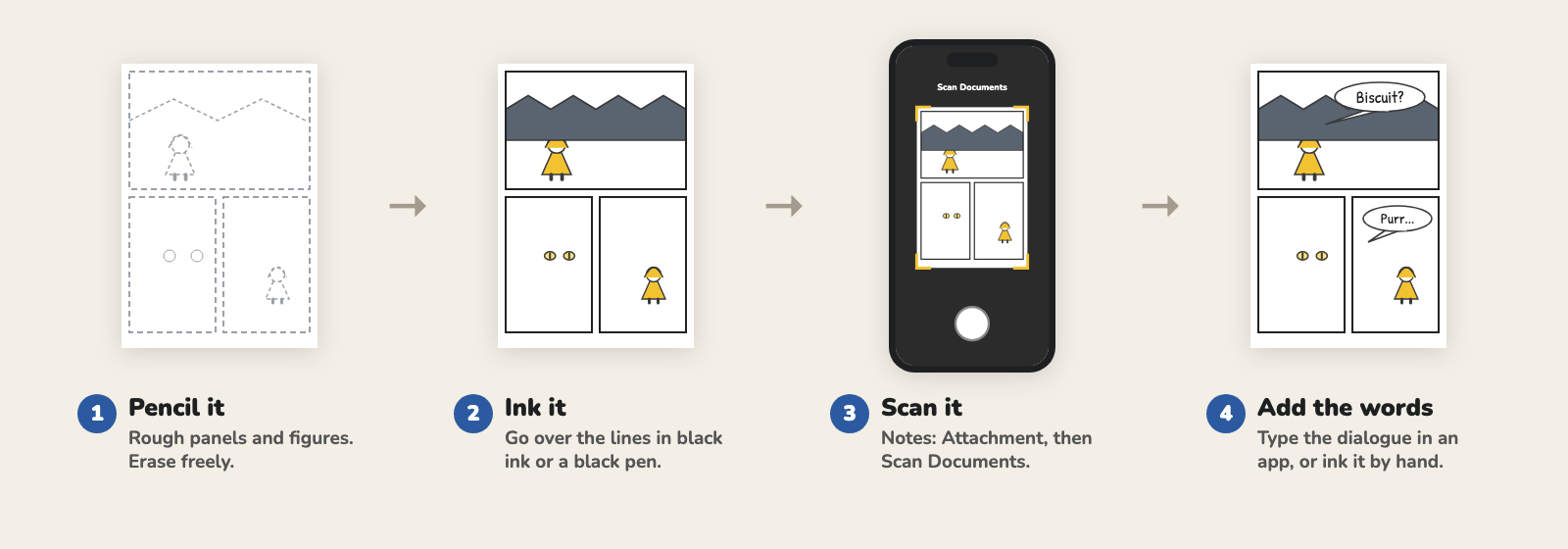
- Dibuja la página a lápiz. Traza los bordes de las viñetas y figuras sencillas. Borra todo lo que quieras.
- Entíntala. Repasa con un bolígrafo negro las líneas que quieras conservar. Un escaneo capta la tinta negra mucho mejor que el lápiz.
- Escanéala. En la app Notas, abre una nota, toca el botón de archivo adjunto y luego toca Escanear Documentos. Sostén el teléfono sobre la página. En modo Automático, el escaneo se hace solo. En modo manual, toca el botón Obturador, arrastra las esquinas para ajustarlas a la página y toca Conservar archivo escaneado. Toca OK cuando tengas todas tus páginas (guía de Apple). La app Archivos también puede escanear.
- Añade los textos. Rotúlalos a mano con tinta, o importa una foto de la página a una app de dibujo y escríbelos encima.
Para un escaneo limpio, trabaja con luz natural, deja la página plana y escanea una página cada vez.
En un iPad
El Apple Pencil funciona con el iPad, no con el iPhone. Si quieres dibujar en una pantalla con un lápiz, el iPad es la mejor herramienta. Cuatro apps que vale la pena mirar (precios del App Store de EE. UU., noviembre de 2026):
- Clip Studio Paint: pensada para cómics, con «marcos de viñeta, bocadillos, texto, líneas de efecto y tramas». Funciona con un plan de pago, mensual o anual, tras una prueba gratis de 30 días. El plan EX añade herramientas para cómics de muchas páginas. También hay una versión para iPhone, gratis 30 horas al mes.
- Procreate: 12,99 US$, en un solo pago, solo para iPad. Ante todo es una app de dibujo: no tiene ninguna herramienta pensada para viñetas o bocadillos, así que esos los dibujas tú. Su versión para iPhone, Procreate Pocket, cuesta 5,99 US$.
- ibis Paint X: gratis, con anuncios, en iPhone y iPad. Su herramienta Frame Divider divide una página en viñetas.
- MediBang Paint: gratis. Creas las viñetas cortando la página de lado a lado, y trae fuentes gratuitas para los textos.
Emaki también funciona en iPad, si quieres una pantalla más grande para la vía de la IA.
Consejos para una pantalla pequeña
- Ten el guion abierto en Notas. Copia de él la descripción de cada viñeta sobre la marcha.
- Lee los textos a tamaño real. Abre la exportación en Fotos sin hacer zoom. Si no puedes leer un bocadillo, quita palabras.
- Usa menos viñetas por página. Una página de nueve viñetas es difícil de leer en un teléfono. Tres o cuatro se leen bien.
- Dale a cada revelación su propia viñeta. En un webtoon, deja espacio vacío antes, para que el lector tenga que deslizar el dedo hasta verla.
Errores comunes
- Empezar sin guion. Acabas con imágenes bonitas que no cuentan una historia.
- Cambiar de estilo a mitad. Elige uno al principio y mantenlo.
- Olvidar el nombre en la descripción de una viñeta. En Emaki, el nombre le dice a la app que use el aspecto que creaste. Sin él, Nora puede salir con otra cara.
- Dos momentos en una viñeta. «Nora abre la puerta y baja corriendo las escaleras» son dos viñetas.
- Demasiadas palabras. Cada palabra tapa parte de la imagen.
Preguntas frecuentes
¿Se puede hacer un cómic gratis en iPhone?
Sí. Dibuja en papel y escanéalo con la app Notas, o dibuja en una app gratuita como ibis Paint X o MediBang Paint. Las apps de cómics con IA cobran por las imágenes. En Emaki, una cuenta nueva recibe un crédito gratis, que da para una imagen. Después, compras créditos o te suscribes. Los créditos comprados no caducan nunca.
¿Cuál es la mejor app para hacer cómics en iPhone?
Depende de si dibujas. Si no, una app de cómics con IA como Emaki crea las viñetas a partir de tus descripciones. Si dibujas, Clip Studio Paint tiene herramientas para viñetas y bocadillos, e ibis Paint X es un buen punto de partida gratuito.
¿Puedo usar un Apple Pencil con un iPhone?
No. El Apple Pencil solo funciona con el iPad. En un iPhone, dibuja con el dedo, o dibuja en papel y escanea las páginas.
¿Puedo hacer un webtoon en iPhone?
Sí. Planifícalo con una viñeta de ancho, crea las viñetas y publícalas en orden de lectura. Mira el creador de webtoons.
¿Puedo imprimir un cómic hecho en mi iPhone?
Sí. En Emaki, exporta una imagen por página e imprímelas. Para las páginas en papel, el escaneo de Notas ya está listo para imprimir.
Crea tu primera página
¿Tienes un guion? Descarga Emaki, crea tu personaje principal y haz tu primera página.